セッション

セッション

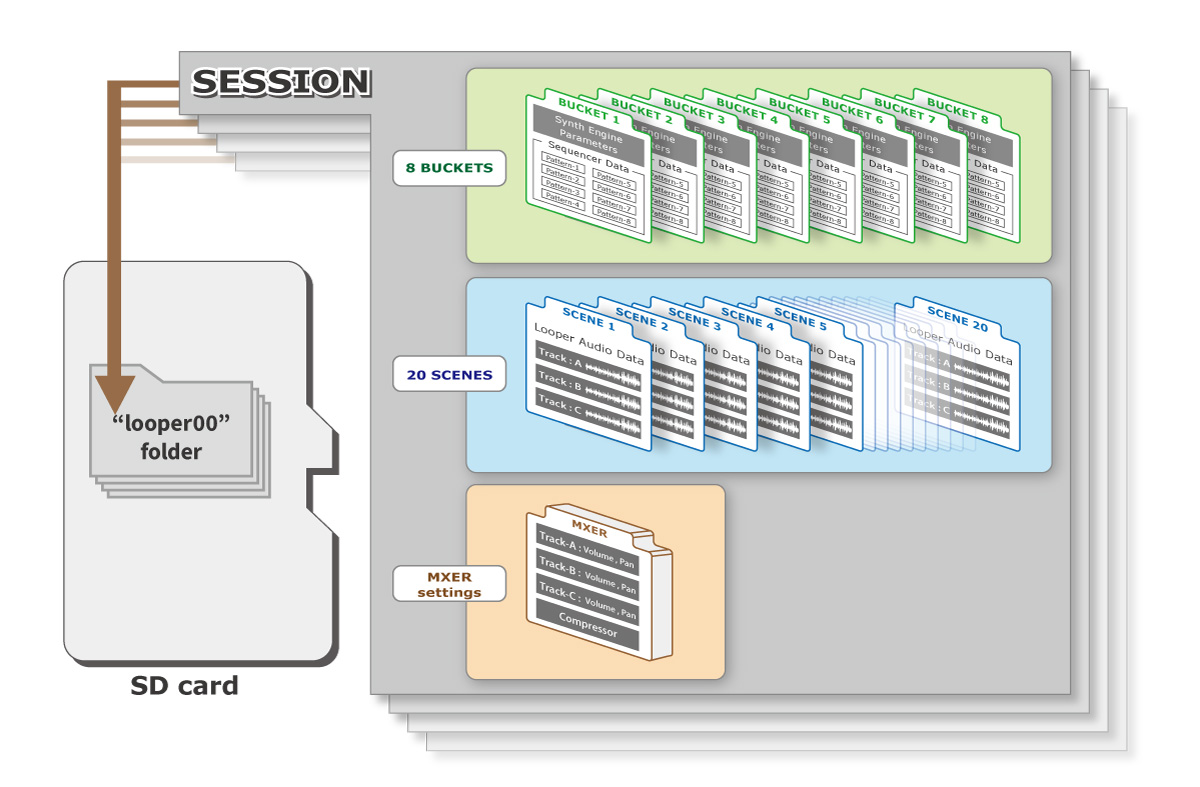
セッションは本機の最大のデータ単位で、以下の要素を含みます。

これらのバケット/シーンを切り替えることで、柔軟なライブ・プレイが可能になります。

Qun mk2は常にひとつの「セッション」が読み込まれた状態で動作します。複数のセッションを並行して読み込ませることはできません。

上の図のように、セッションはSDカードの「looper」フォルダに保存されていきます。
その「looper」フォルダに含まれるデータが一定量に達すると、新たな「looper」フォルダが作成されます。

もし、あなたがQun mk2を操作して作成したあらゆるデータをまとめて保持したい場合は、現在のセッションを自動 or 手動で保存してください。
とくに、バケットやルーパーのトラック/シーンを切り替えながら演奏する状況を構築したときにはセッションの保存が有効になるでしょう。
(「セッションの保存」と「プリセットを保存」することとは別の操作です)

  • Qun mk2は、もちろん現在のセッションを保存することはできますが、空のセッションを新たに追加作成する機能はありません
    (現在のセッションを保存するか、すでに保存済みのセッションを読み込むのが主な使い方になります)
  • Qun mk2は起動時に常に新しいセッションが作成されますので、もし、空のセッションがほしい場合は、デバイスを再起動してください。
  • セッションを保存しない限りデバイスを再起動すると変更されたセッションデータは失われますので注意してください。

セッションの保存方法

初期設定では半自動的

  • Qun mk2の初期設定では、セッションの保存は”半自動”です。
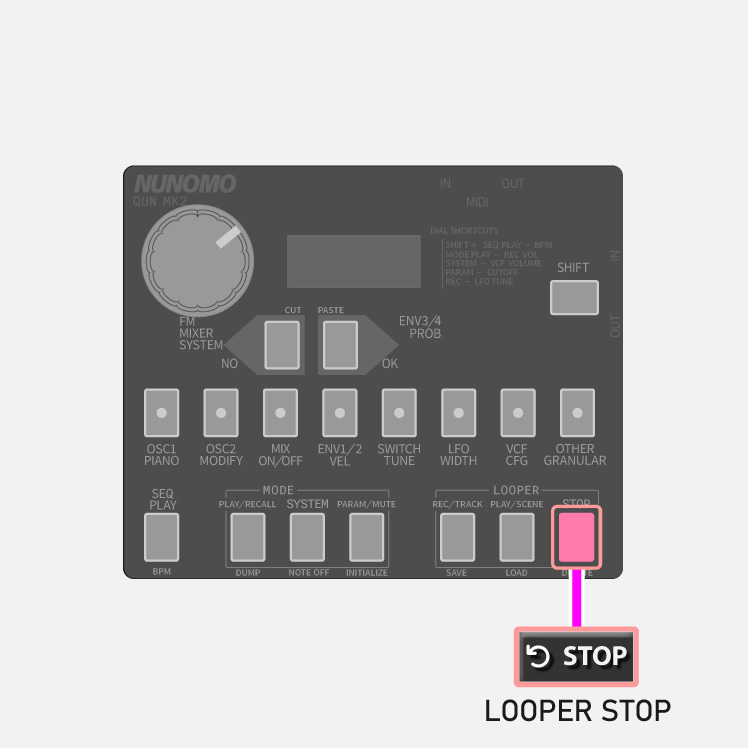
  • この初期設定では、ルーパーを停止する( STOP ボタンを押す)度に現在のセッションが上書き保存されます。
    • ルーパーを再生させたら必ず停止させるので、”半自動”という位置づけです。
      ただし、ルーパーが停止している状態であっても、STOP ボタンを押せばセッションが保存されます。
  • この機能により、様々なパラメーターの変更や設定の変更を行ったパフォーマンスの最終状態を失うことなく、常に記録しておくことができます。

手動保存

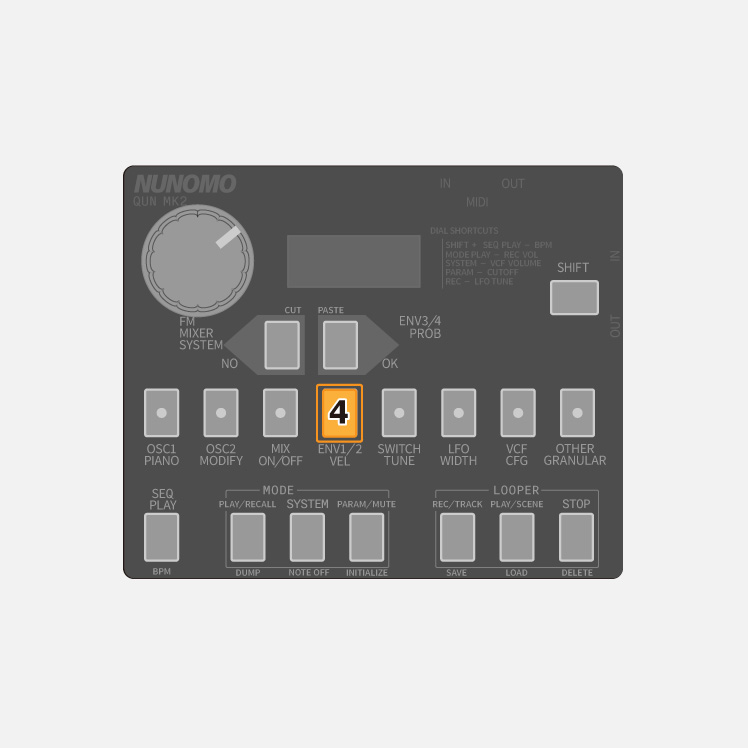
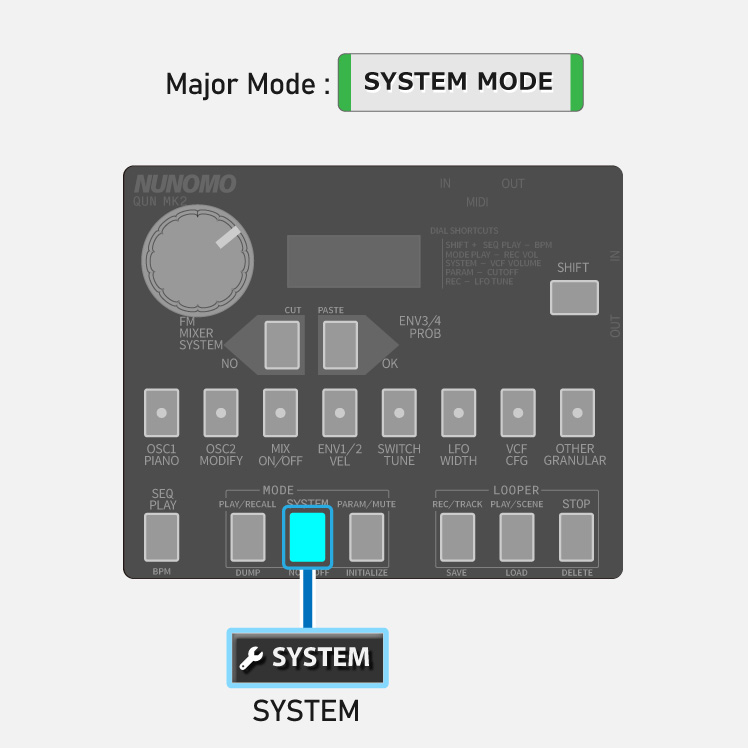
もし、自分の好きなタイミングでのみセッションを保存したい場合は、まず、System2メニューの 4 で「Ses Autosave」を「OFF」にします(SYSTEM-2セクションを参照)。

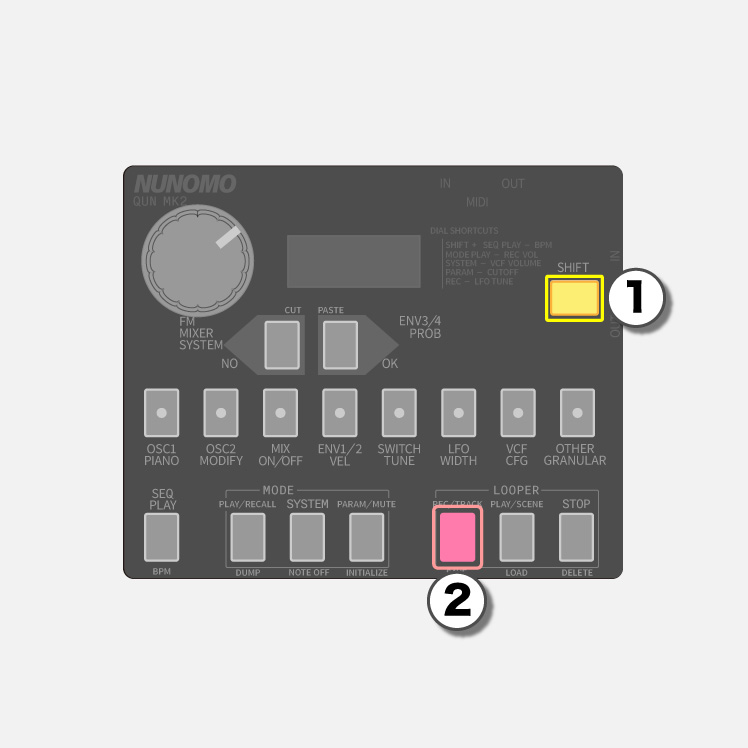
この場合は、Shift+REC の操作でセッションが保存されます。

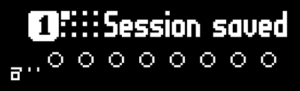
↑ セッションが保存されたときの表示

これは、演奏やパフォーマンスの都合で、セッションを上書きしたくない(また最初の状態のセッションを利用したい)場合にも有効です。

ただし、手動で保存しない限り電源を切るとセッションデータは失われますので注意してください。

  • ただし、この設定が「OFF」であっても、ルーパーに何らかの録音を行うとセッションがSDカードに保存されます。意図せずルーパー録音を失うことがないようにするための仕様です。
  • ルーパーを使用していなくても(内蔵シンセによるシーケンスだけでも)、セッションは保存できます。
  • たとえば、ルーパーを使わずにプリセット・バケットだけの切り替えで行うパフォーマンスも、セッションとして保存できます。

手動保存:名前を付けて保存

手動保存のオプションとして、セッションに名前を付けることができます。

Shift+REClong press
手動保存のショートカット:Shift+REC の長押しです。

この操作をすると、ディスプレイに「Input Name」と表示されますので、名前を指定して保存してください。(名前の付け方

セッションを読み込む

セッションに関するボタン操作は……

  • 1
    現在のセッションを確認する
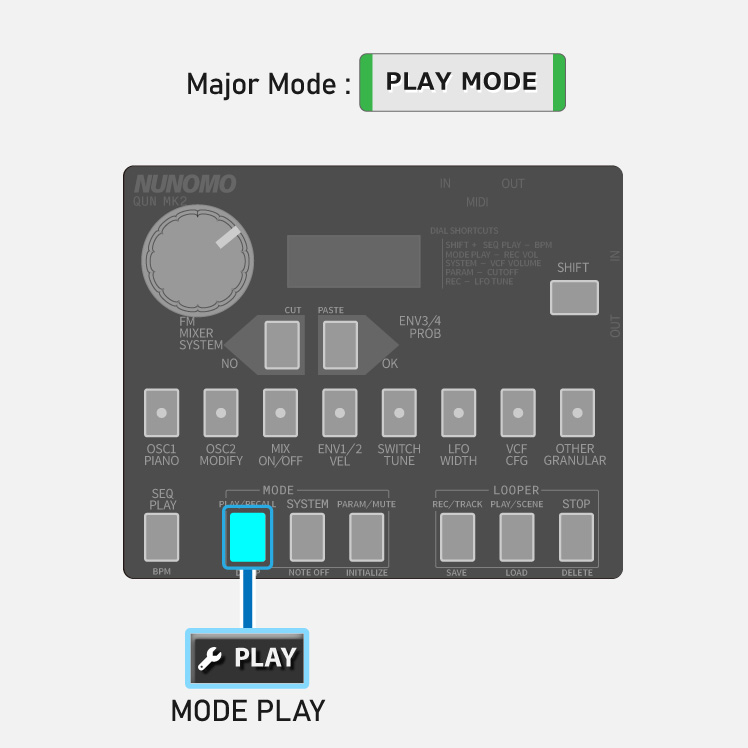
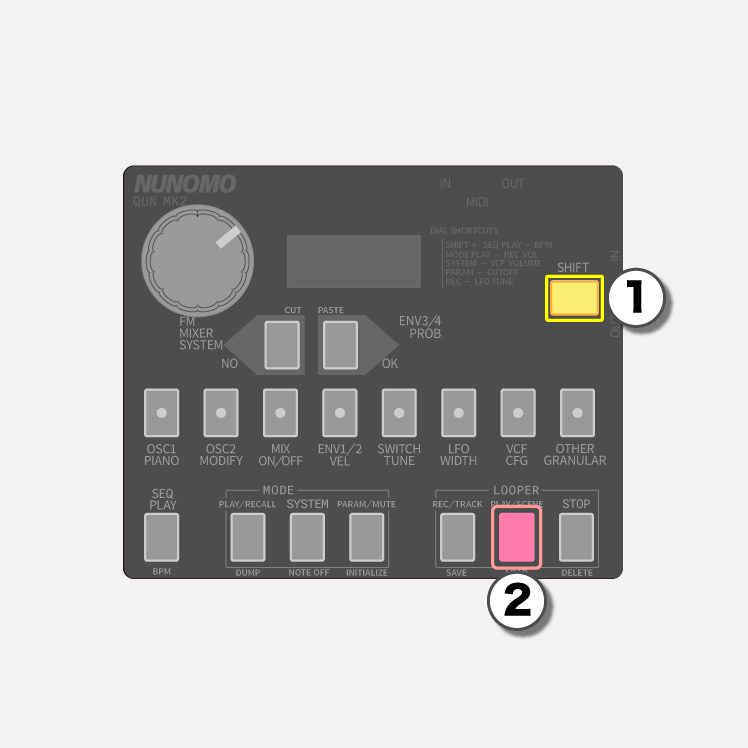
    Shift+PLAY の操作でチェックします。

    上の例では、現在のセッションが「Looperフォルダー」番号:02 の、セッション番:22 であることを示します。
    名前を付けて保存したセッションの場合はその名前が表示されます。

  • 2
    読み込むセッションを選択する
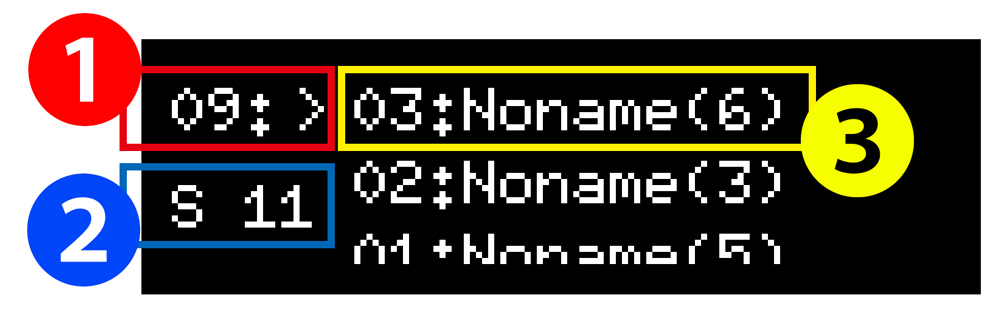
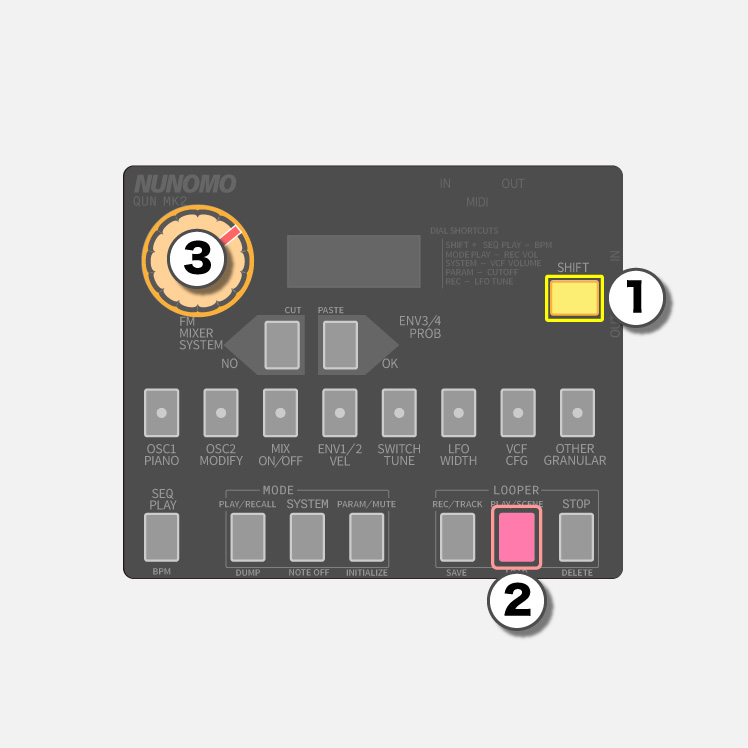
    Shift+PLAY+Dial の操作で、現在のLooperフォルダーに格納されているセッションの一覧が表示されます。
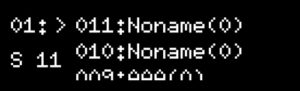
    ▼リストの説明

    • ① 選択されるセッション(数字は表示行の番号)
    • ② 現在のLooperフォルダに格納されているセッション数
    • ③ セッション番号:セッション名(録音ファイル数)

    ダイヤルで選択できるセッションの数は、直近の48個めまでです。
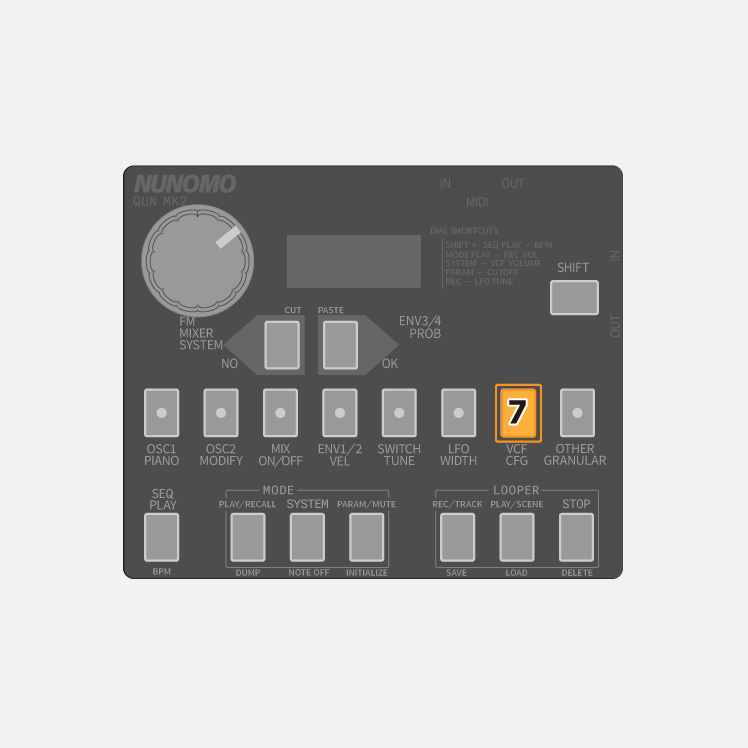
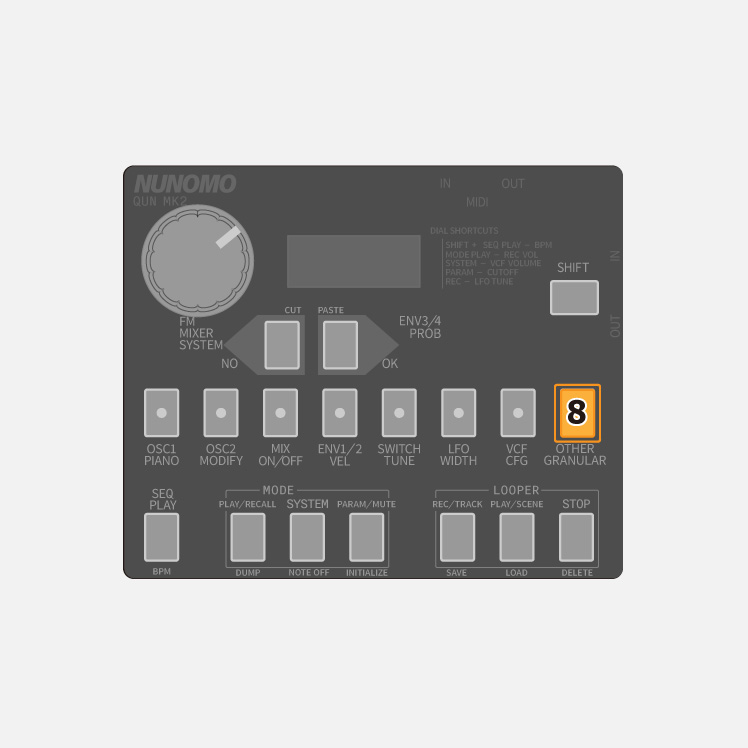
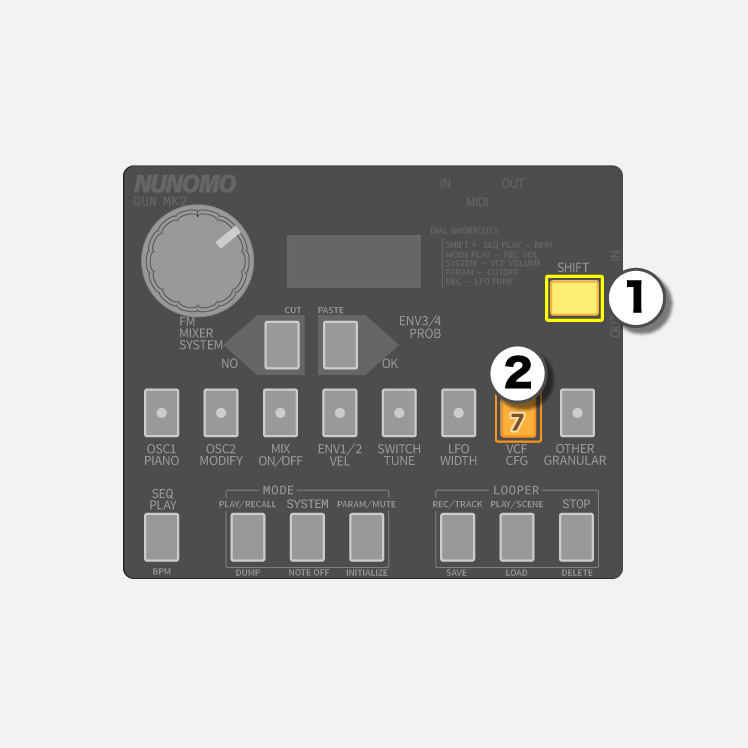
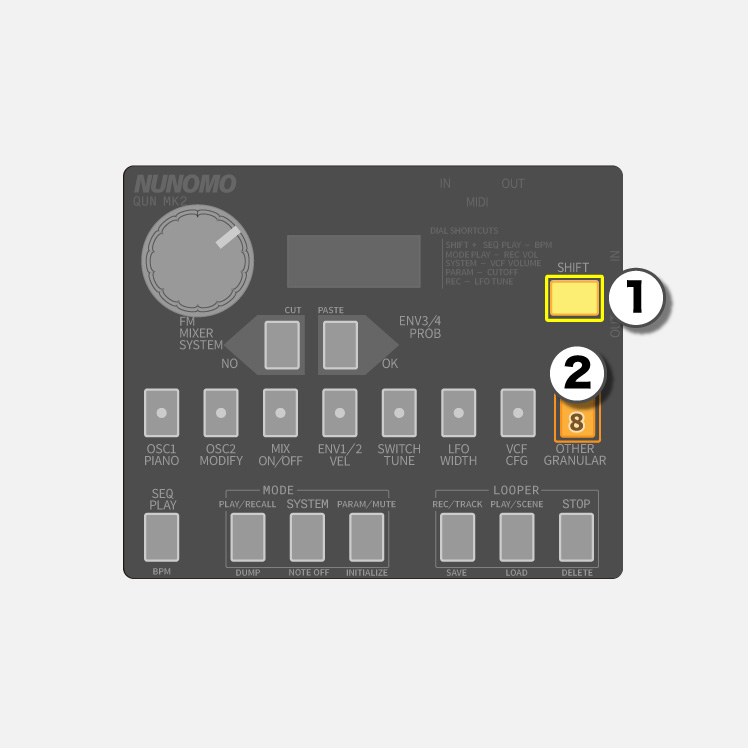
    それ以降のセッション(行)を表示させるには、7  または 8  で選択します。

    Shift+7 または Shift+8 でページスクロール

  • 3

    目的の行を選択した状態でOK を押すと「Loading」と表示され、セッションのロードが開始されます。(この表示は一瞬で消えることがあります)

    NO を押すと、セッションの選択はキャンセルされます。

  • 4

    SDカードアクセス・インジケーターの点滅が終わると、指定したセッションの読み込みが完了します。

    上の例では、セッション番号:6 が読み込まれたことを示します。

セッションのバックアップ

もしあなたがお気に入りのセッションを任意の状態で保管しておきたい(それ以上の上書きをしたくない)とか、別のセッションとして再利用したりバリエーション展開したいなら……

SDカードの「looperxx」(xxは数字)フォルダをPCなどにバックアップしておき、それを別のSDカードにコピーして使うのがよいでしょう。
なおその際は、セッションNo.がバッティングするのを防ぐためにも、現在のSDカードに存在していない「looperxx」(xxは数字)フォルダを作成するが無難です。

タイトルとURLをコピーしました