WAVファイルのインポート

Qun mk2のルーパーにはWAVファイルをインポートすることもできます。

WAVファイルの形式

  • WAVファイルは、48kHz/16bit である必要があります。
    • ステレオペアのトラックには、ステレオサウンドをそのままインポートできます
    • ステレオサウンドをモノラルトラックにインポートした場合はモノラルに変換(ミックス)されます。

フォーマットが合わない場合は、読み込み時に 「Format error」のメッセージが表示されます。

WAVファイルの長さ

ルーパーのトラックにインポートできるサウンドは約30秒間です。

ルーパー長が決められたシーン

すでにルーパーに録音データがあり、ルーパー長が決まっているシーンにインポートする場合、余長があるファイルはインポート時にカットされます。

ルーパー長が決まっていないシーン

ルーパーに録音データがなく、ルーパー長が決まっていないシーンにインポートする場合は、読み込まれたWAVファイルの長さがルーパー長となります。
WAVファイルのテンポ

インポートするWAVファイルのテンポは、ルーパーのテンポと同一であることにこしたことはありませんが、インポート時にタイムストレッチ処理をすることができます。

ファイル名のルール

タイムストレッチ処理で期待通りの結果を得るには、下の例のようにWAVファイル名にBPM情報を含ませてください。

  • sample_120bpm.wav ->120bpm
  • DrumLoop-90.wav ->90bpm
  • synth-02_100.wav ->100bpm
  • 上記の例のように、Qun mk2はインポートするWAVファイルの名前からBPM値を判別します。
  • 明らかにBPM値でない数字は除外されますが、ファイルの通し番号などが含まれている場合、正しく判別されない場合もあります。
  • BPM値は「110bpm」などと、”bpm”を明記しておくことをおすすめします。

極端にテンポの差異があるタイムストレッチ処理をする(とくに速いテンポの音声を遅いテンポにストレッチする)と、音質に影響が出ることがあります。(伸ばしすぎると音が荒れる->もちろん、それが面白い結果を生むことがあります!)

WAVファイルの場所

インポートしたいWAVファイルを、SDカードの「import」フォルダーにコピーしてください。

フォルダ構造に対応しているので、サブフォルダを作ってサンプルを整理することができます。

インポートの手順

  • 1
    事前の確認

    WAVファイルがSDカードの「import」フォルダーに入っている

    インポートしたいシーンとトラックが選択されている

  • 2
    インポート操作
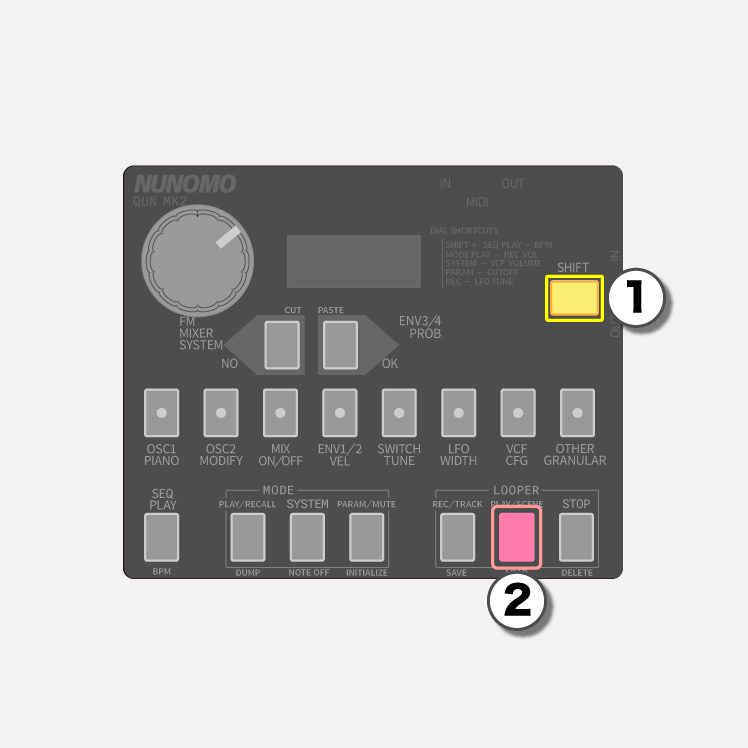
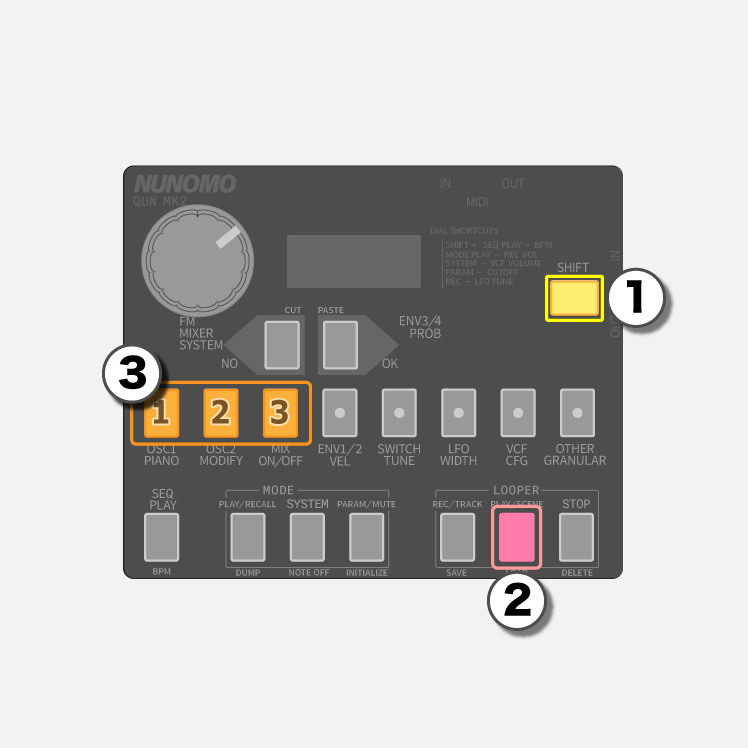
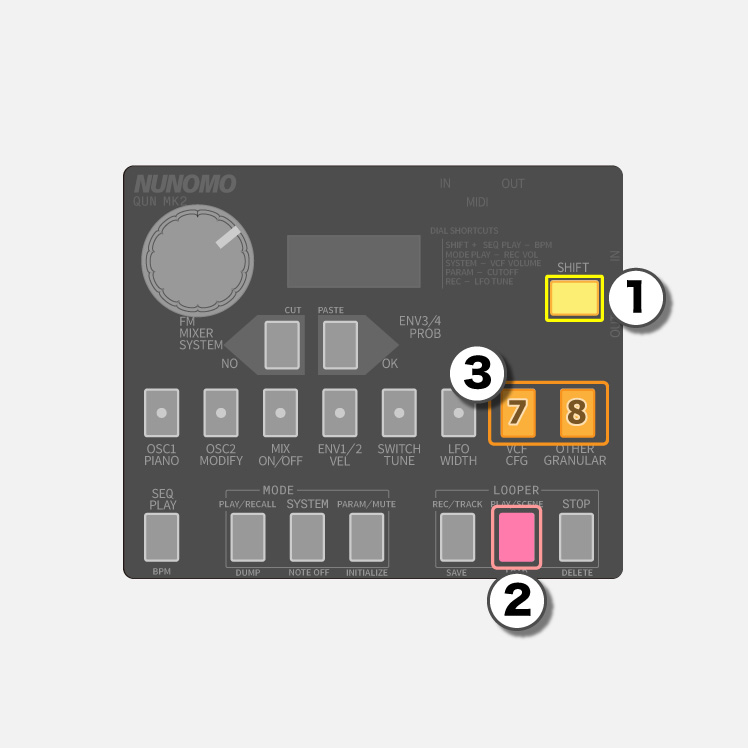
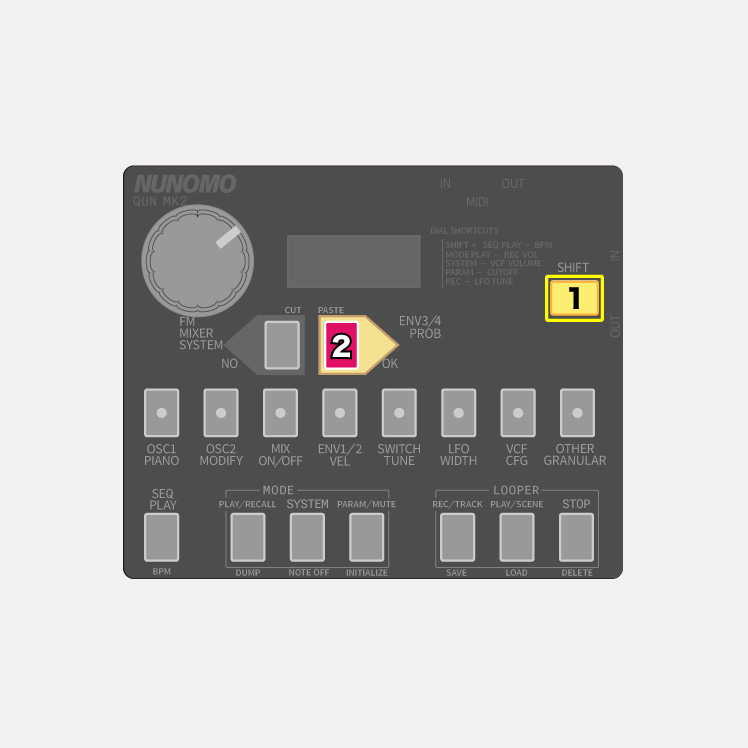
    Shift+PLAY を押す->トラックを指定

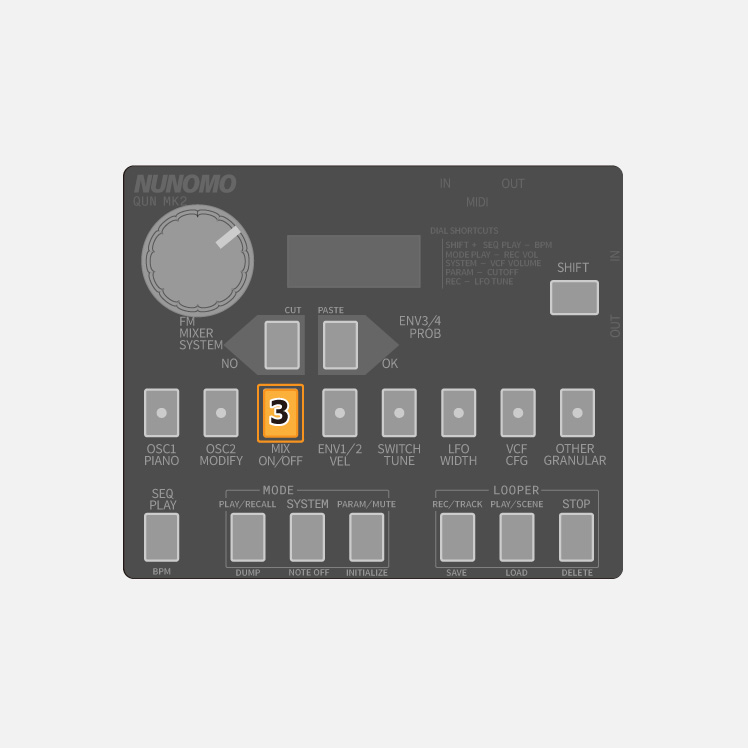
    Shift+PLAY+1to3
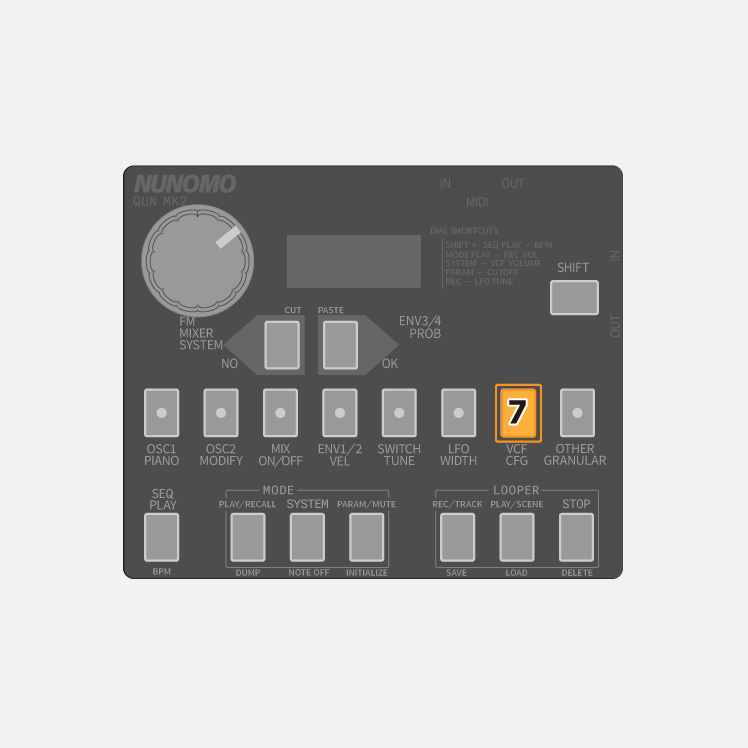
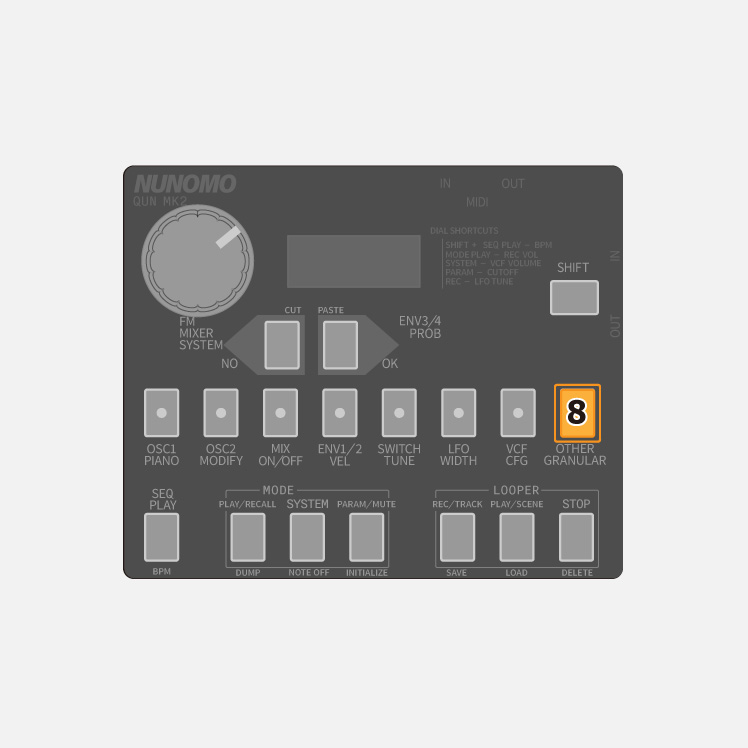
    Shift+PLAY+7or8 (ステレオ・トラック)
    ボタン/トラック対応表
    ボタン 1 2 3 7 8
    トラック A B C A+B B+C

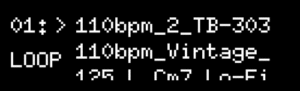
    この操作で、SDカードの「import」フォルダーの内容が表示されます。
  • 3
    WAVファイルをブラウズ
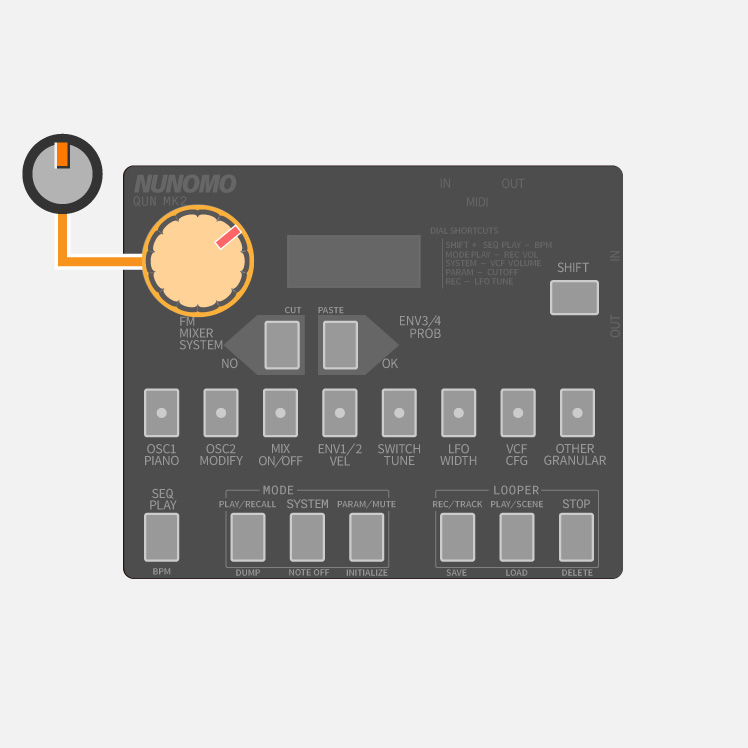
    Dial もしくは 7(Upward)/8(Downward) でリストをブラウズします。

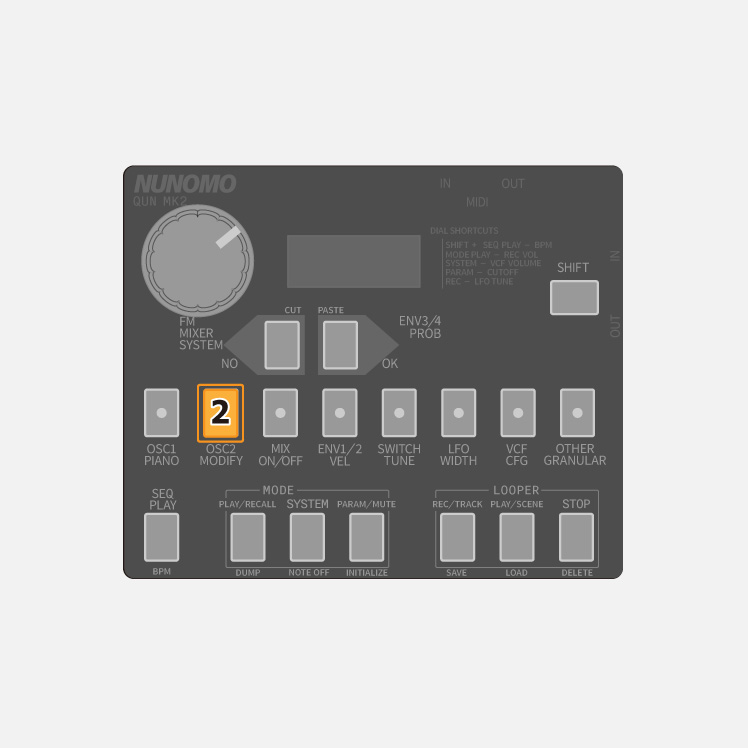
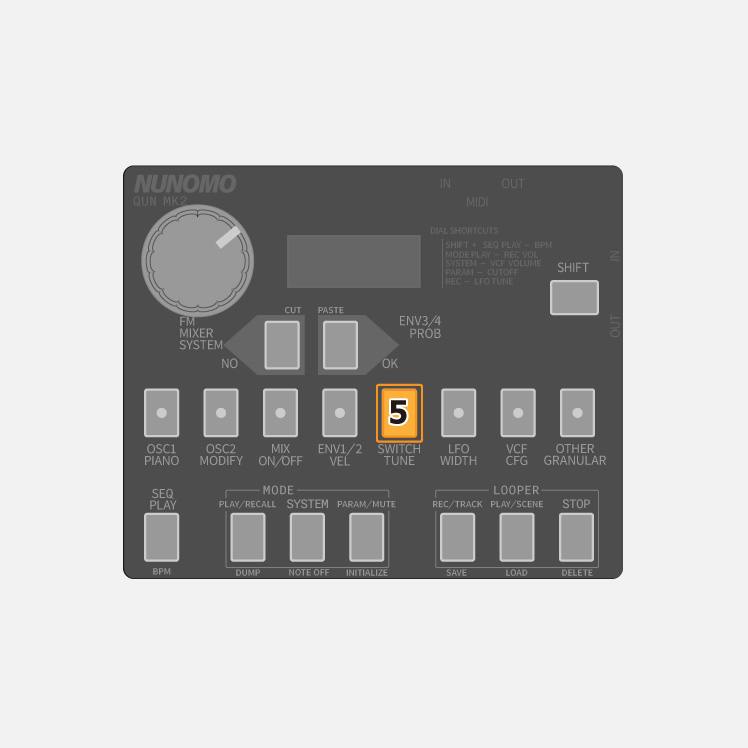
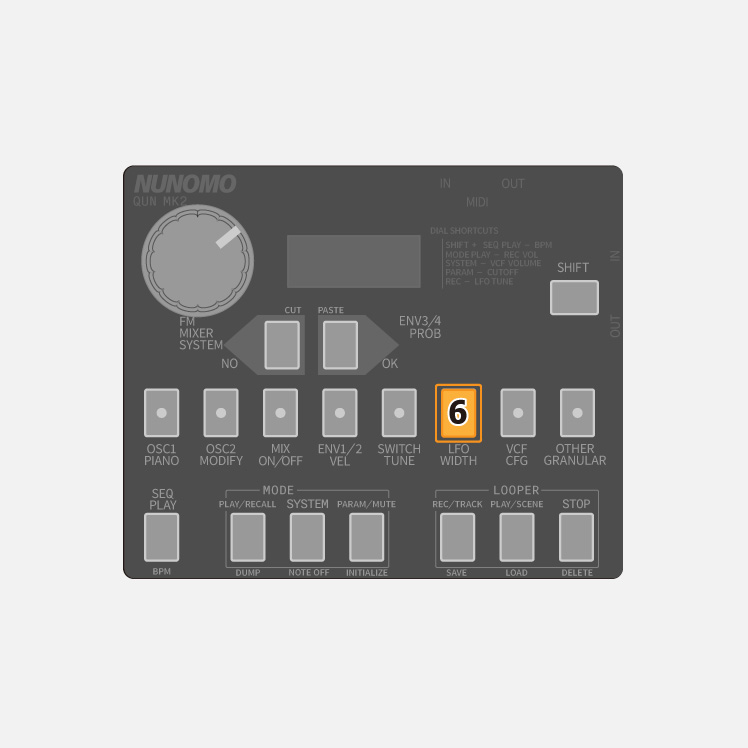
    • 長いファイル名の場合は 5 or 6 で横スクロールします。
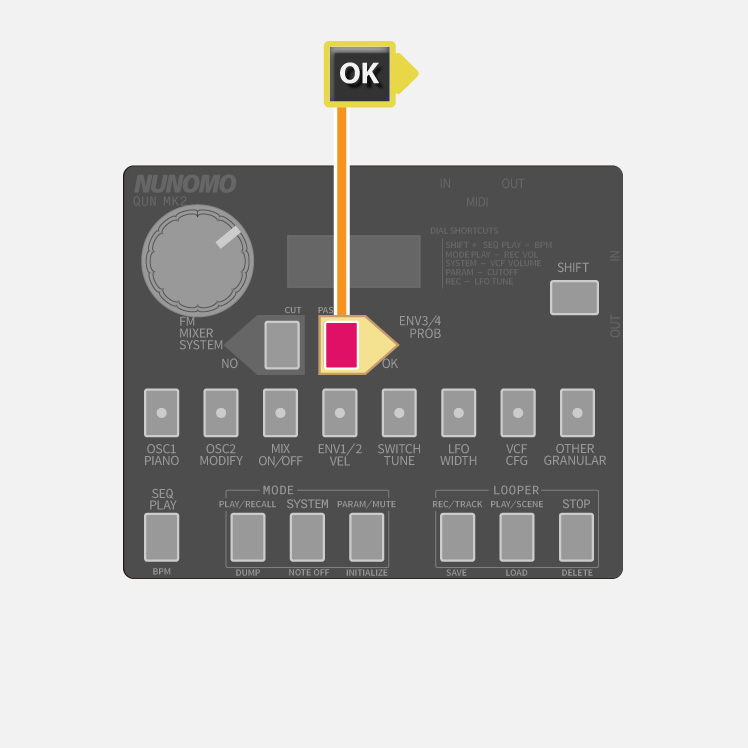
    • OK ボタンで選択ファイルを決定 もしくは フォルダーの中に進みます。
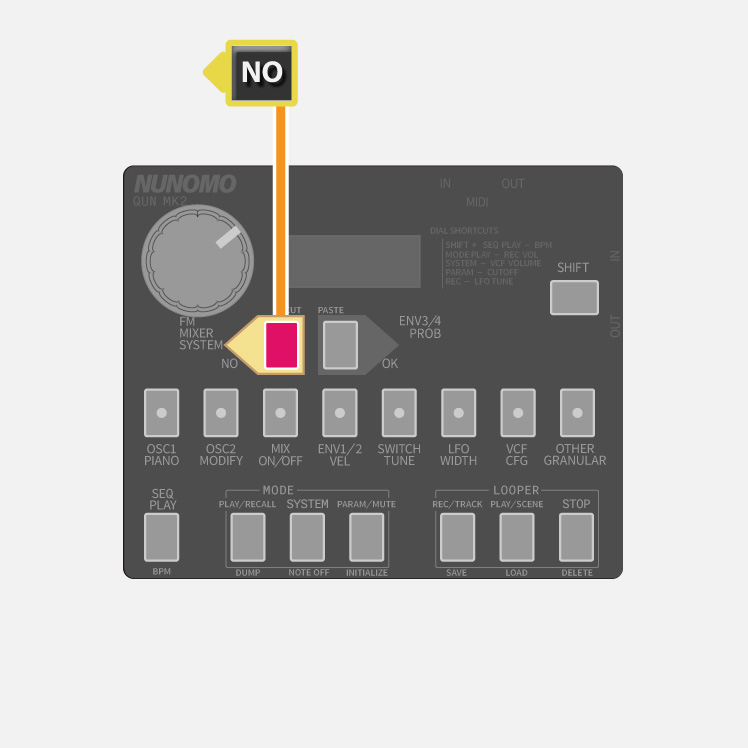
    • NO ボタンで読み込みキャンセル もしくは 前の階層に戻ります。
    • 項目が選ばれている状態で、Shift+OK を押すと、サウンドをプレビューできます。
  • 4
    インポートを実行
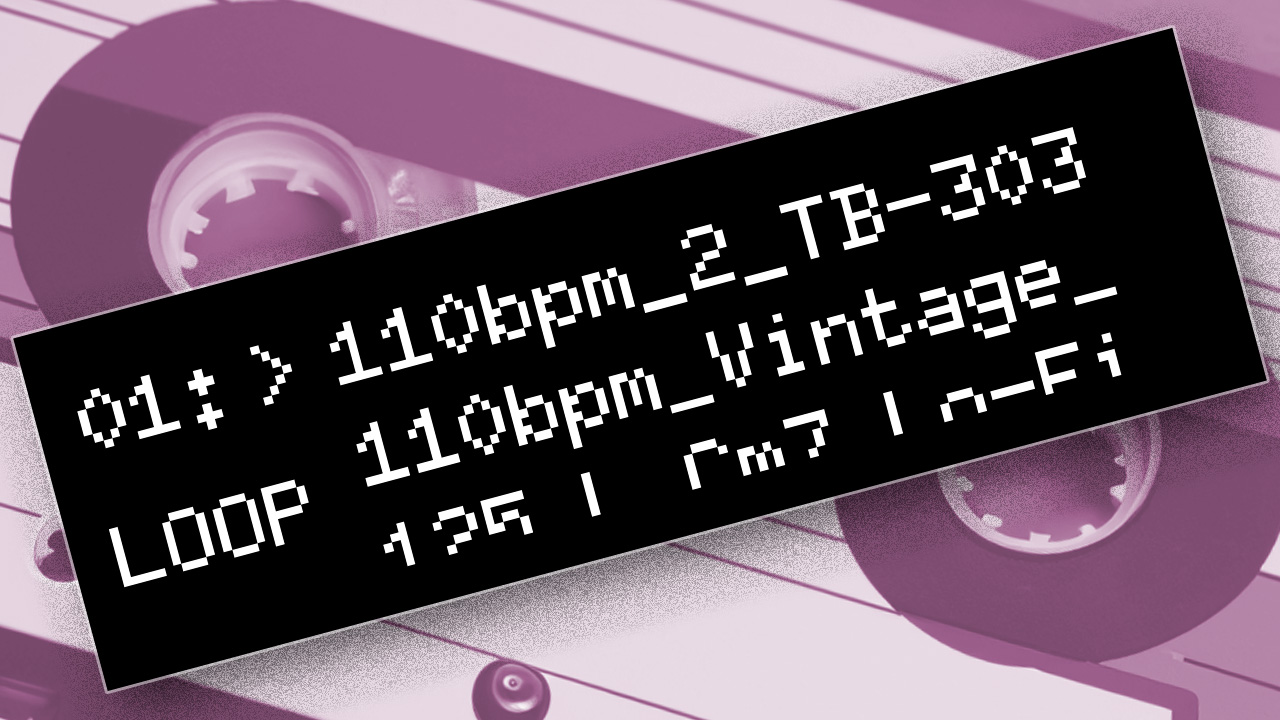
    • インポートするファイルが決定したら、OK を押すと、「Stretch from xxxbpm?」と、タイムストレッチを行うかどうかのメッセージが表示されます。
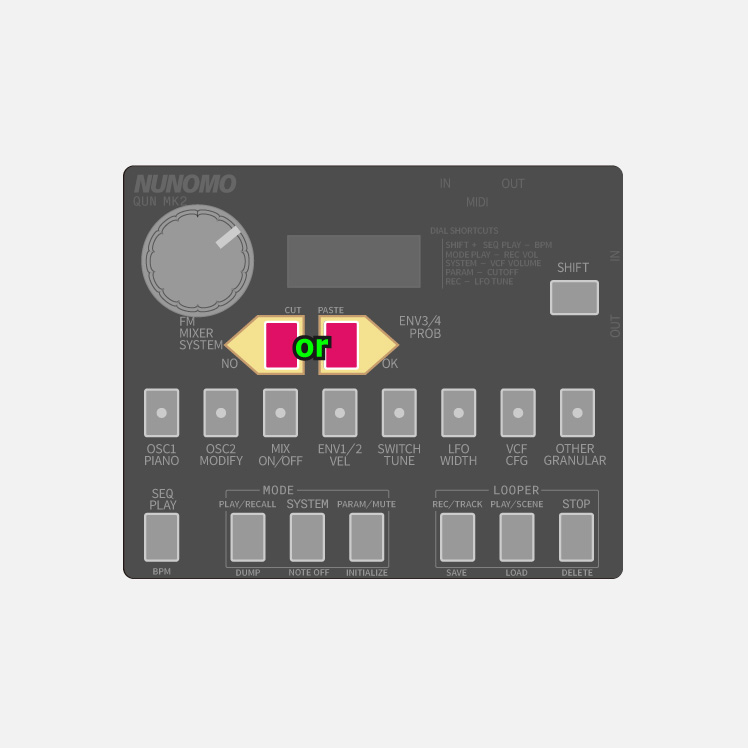
    • 必要に応じて NOorOK を押すことで読み込みが開始します。
    • 「Loading…」->「Done」と表示され、インポートが完了します。
  • 5
    結果を確認
    • ルーパー・ステータスでルーパー長を確認してください。(意図せず変更されていないか)
    • PLAY->PLAY で再生して、インポートの結果を確認します。

タイトルとURLをコピーしました