

Wi-Fiセットアップ
- 1設定ファイルの準備
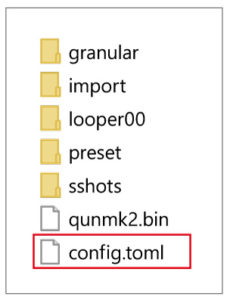
PCなどで設定ファイル「config.toml」を作成します。
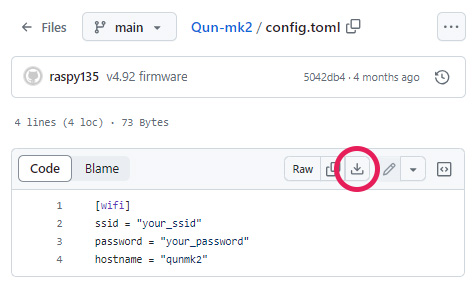
Qun mk2本体で設定ファイルを作成する機能はありません。ファイルの作成方法まずPCなどのテキストエディターを開いて次の構文を書きます。
Windowsなら「メモ帳」アプリ、Macなら「テキストエディット」アプリ もしくはそれらに相当するテキストエディターを使ってください。以下は設定ファイルの構文です。
[wifi] ssid = "your_ssid" password = "your_password" hostname = "qunmk2"- your_ssid:あなたが使用しているWi-FiのSSID
- your_password:あなたが使用しているWi-Fiのパスワード
- hostname:任意の名称(「qunmk2」のままで良いです)
- 2設定ファイルをSDカードにコピー
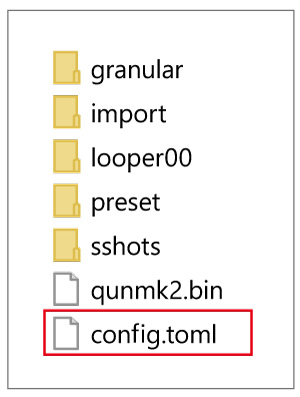
テキストエディターで作成したファイルの名称を「config.toml」とします。
拡張子は「toml」です。「txt」のままでは機能しません。このファイルをSDカードのルート(カード直下)にコピーして、Qun mk2を再起動してください。
- 3Webブラウザで専用ページへアクセス
PCなどのウェブブラウザで以下のURLにアクセスしてください。
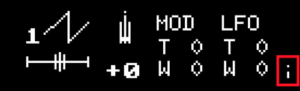
http://qunmk2.local/- Qun mk2が正常にWi-Fiに接続されると、ディスプレイ右下に小さな「i」が表示されます。表示がない場合はWi-Fiに接続されていません。
- ブラウザによっては「安全でないウェブサイト」と警告が表示されることがあります。「サイトに進む」「サイトを表示」などをクリックしてWebページを表示させてください。
- Qun mk2が正常にWi-Fiに接続されると、ディスプレイ右下に小さな「i」が表示されます。表示がない場合はWi-Fiに接続されていません。
WEBブラウザでの操作
WebブラウザでQun mk2にアクセスすると、次のようなWebページが表示されます。
左カラムには、アクティブなセッションやシーン番号、ルーパー内のオーディオファイルが表示されます。
右カラムは、Qun mk2に各種ファイルをアップロードするセクションが並んでいます。
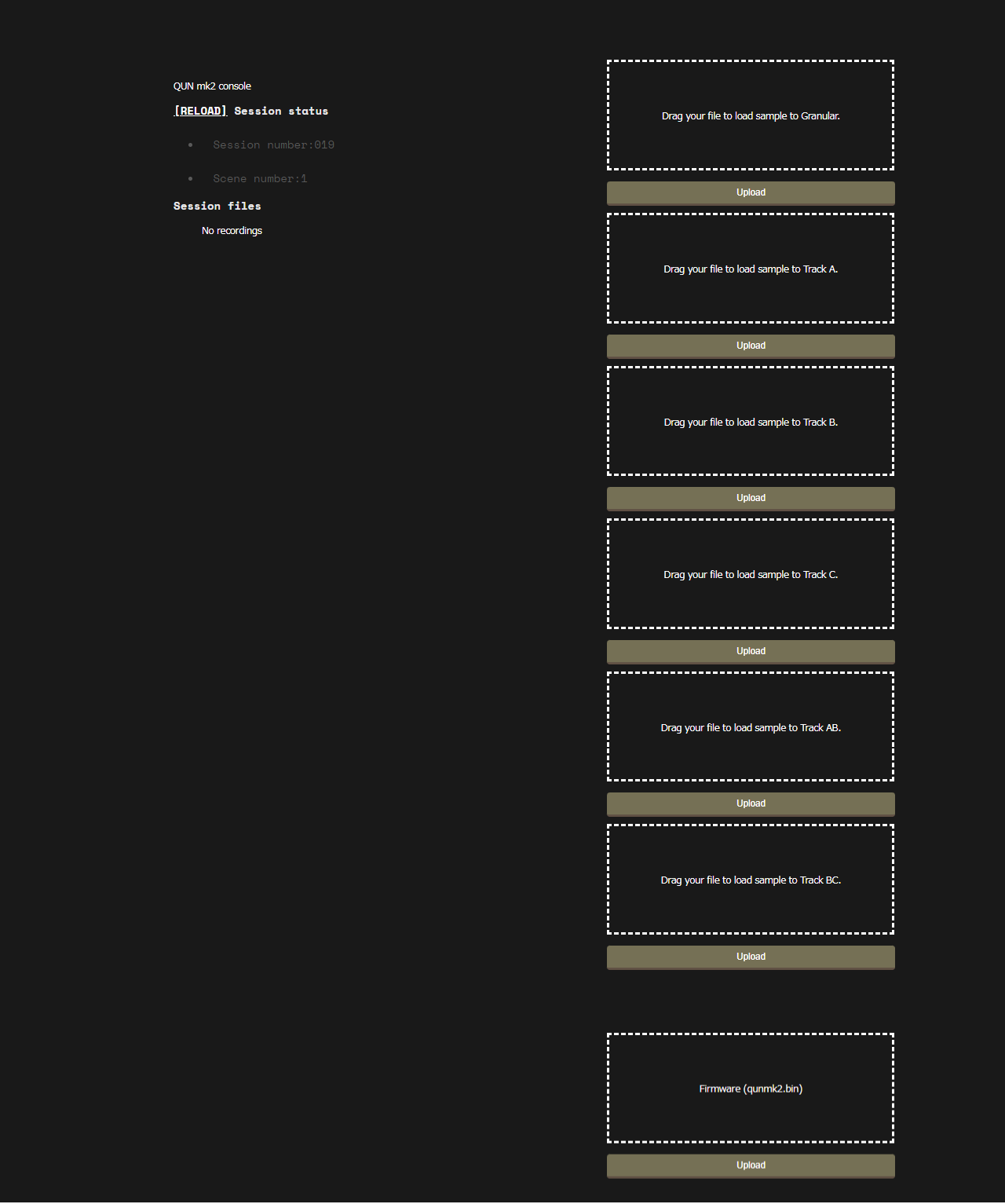
各セクションの説明
左カラム
- [RELOAD] をクリックすることでステータスを最新の状態に更新します。
- アクティブなシーン番号、セッション番号を確認できます。
- オーディオファイルを再生することができます。
 を押すことでダウンロードも可能です。
起動直後
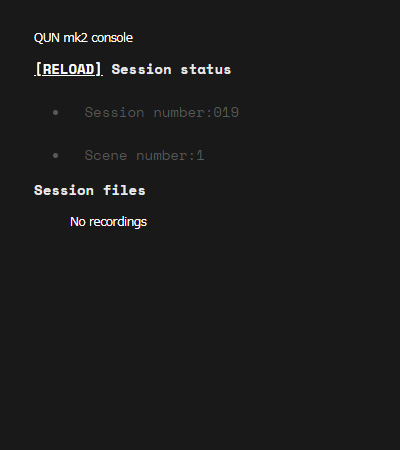
セッション読込後/ルーパー録音後

右カラム
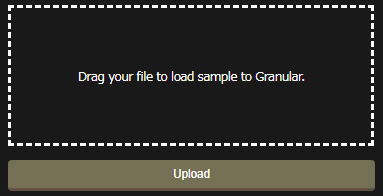
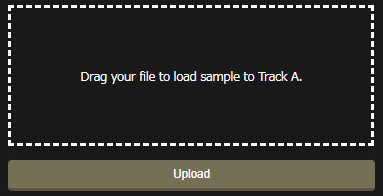
- 破線で囲まれた各セクションをクリック または ファイルをドラッグしてから、「Upload」ボタンを押すことでファイルを転送します。
- 転送中は破線で囲まれたセクションに「Uploading」と表示れます。
- 転送が完了すると、Qun mk2のディスプレイにメッセージが表示されます。
Wi-Fi転送はタイムストレッチに対応していません。
グラニュラー
トラックA
トラックB
トラックC
トラックAB
トラックBC
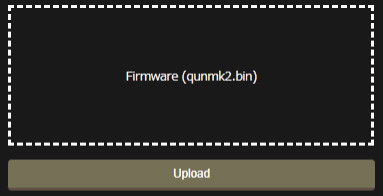
ファームウェア
タイムスタンプ機能
WiFiがオンの場合、Qun mk2はインターネットから日付/時刻を取得しようとします。
これはSDカードファイルのタイムスタンプに使用されます。
ただし、タイムゾーンはGMTです。
日本時間は「 GMT+9」です。SDカードのファイルをPCなどで探すときの目安にしてください。