
GitHubのファイルを使う
公式GitHubにアップロードされているセッション・データを使用する手順です。
- 1
- 2デモ・セッションデータをダウンロードする
「1」のリンクから、デモであるセッションデータ(2ファイル)をダウンロードします。
- B001_00.DAT
- M001_00.DAT
- 上の各ファイル名をクリックするとファイル・ページに移動します。
- 項目の右側にあるダウンロード・アイコン:
 をクリックして、PCなどに保存します。
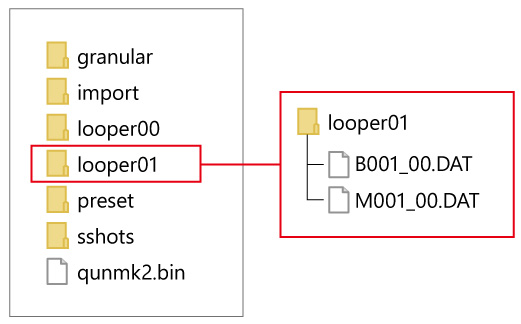
- 3SDカードにセッションフォルダーを作る
- SDカードをPCなどで開いてください。
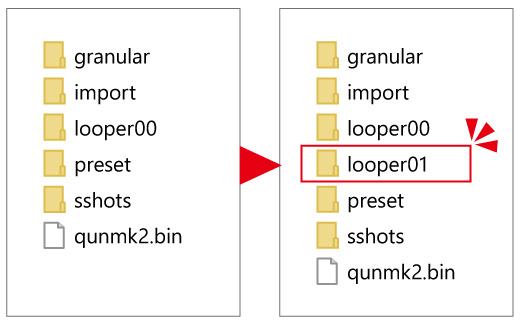
- 現時点でもっとも新しいルーパー・フォルダーを作成してください。
- ルーパー・フォルダーは「looper00」「looper01」などと、2桁の数字が付いています。
- もし、「looper00」しかないなら、別個に「looper01」フォルダーを……すでに「looper01」が存在するなら、「looper02」を……というように、現存しない新規のルーパー・フォルダーを作成してください。
- セッションの通し番号が既存のものとバッティングしないようにするためです。
- 4デモ用のセッションファイルをコピーする
上の「3」で作ったフォルダーに、GitHubからダウンロードした2つのファイルをコピーしてください。
- 5SDカードを装着してQun mk2を起動
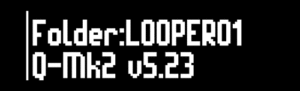
- 準備したSDカードを装着してQun mk2を起動すると、先ほど作成したデモ確認用のフォルダーが最新のルーパー・フォルダーとして読み込まれ、起動画面に、その番号が表示されているはずです。
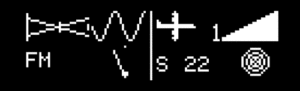
- 「looper02」をならば、「Folder:LOOPER02」と表示されます。
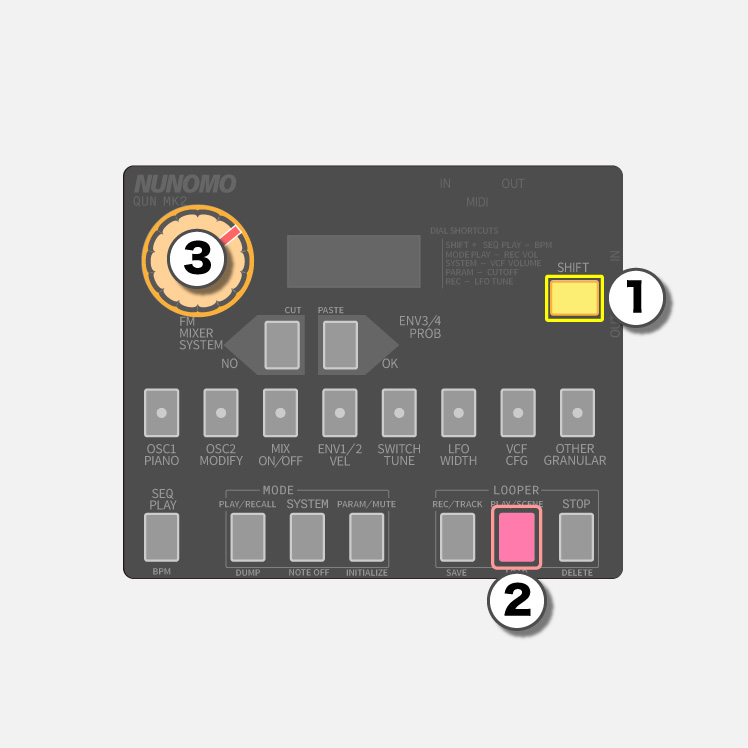
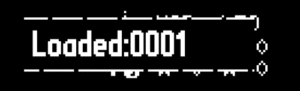
- 6セッションをロードする
- 7
- 8各パラメーターを調整
VCF、LFO などのパラメーターを変更して、好みのセッテイングを行ってください。


手動でセットアップする
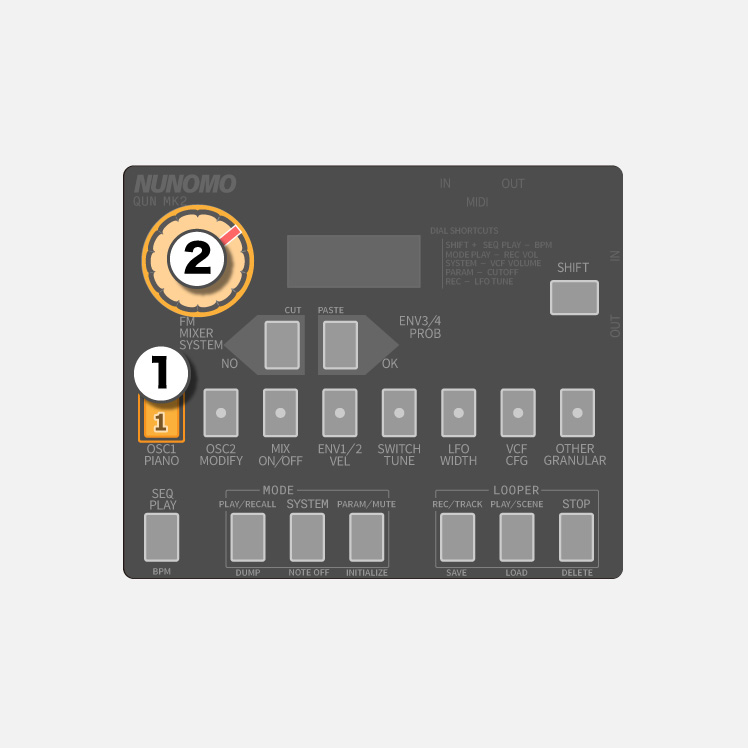
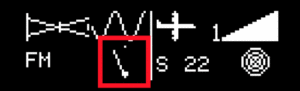
- 1OSC1 を設定
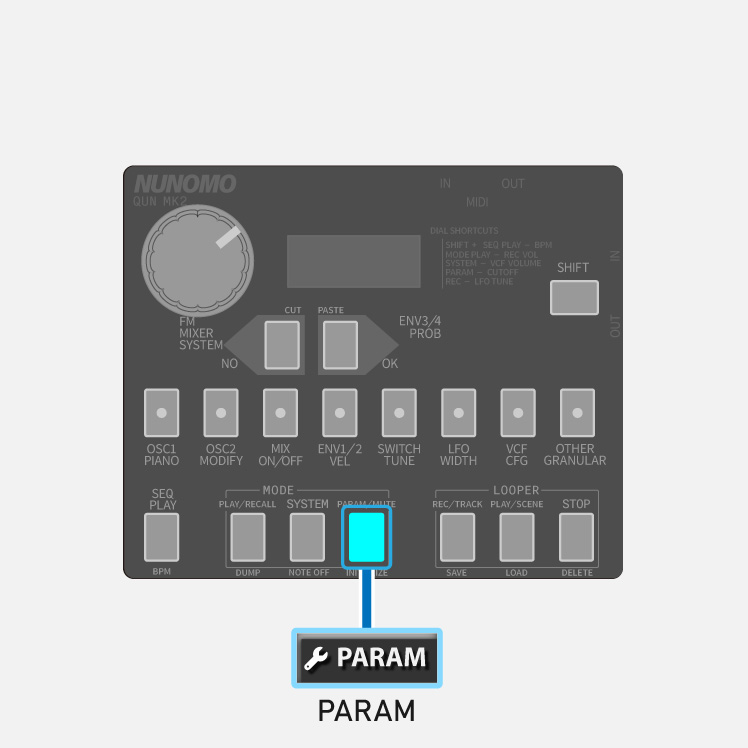
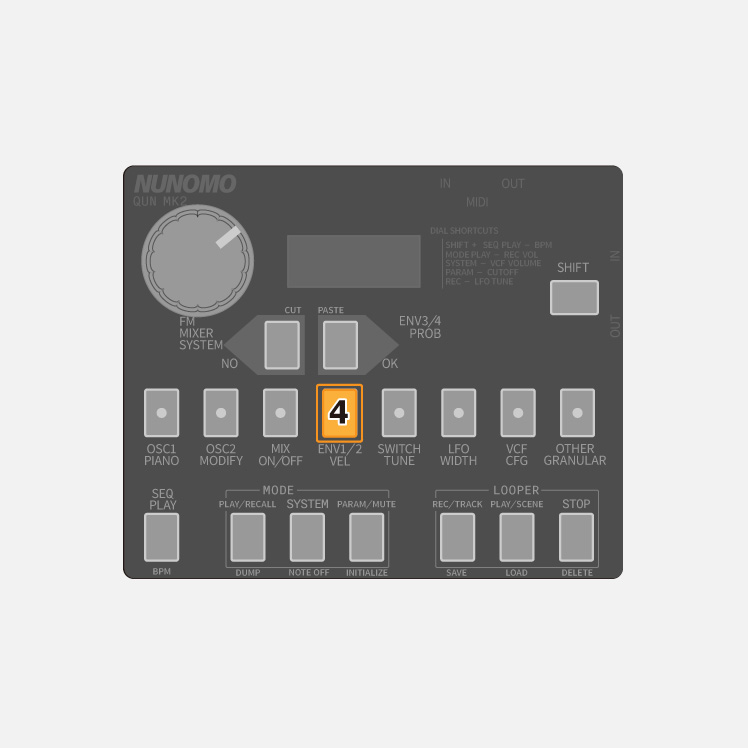
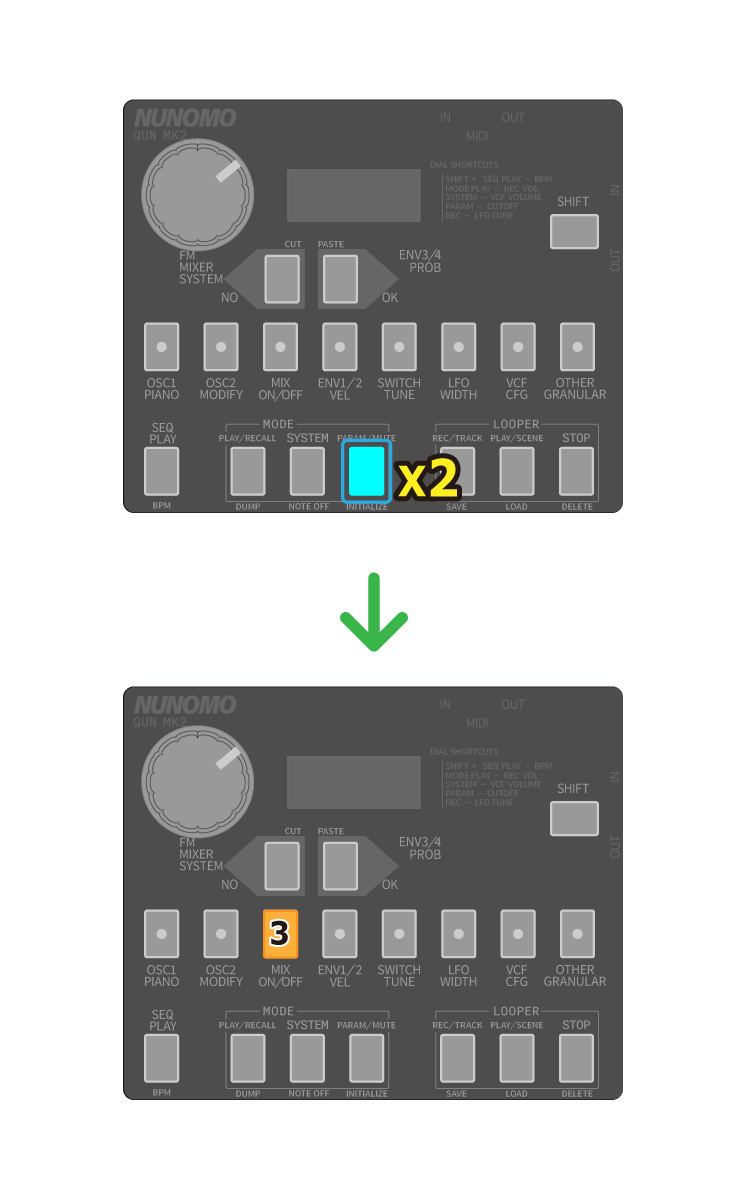
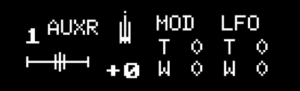
- PARAMx2->1 でOSC1 サブモード画面に移動
- 1+Dial で OSC1 Shape を「AUXR」に設定
- 2
- 3SWITCH を設定
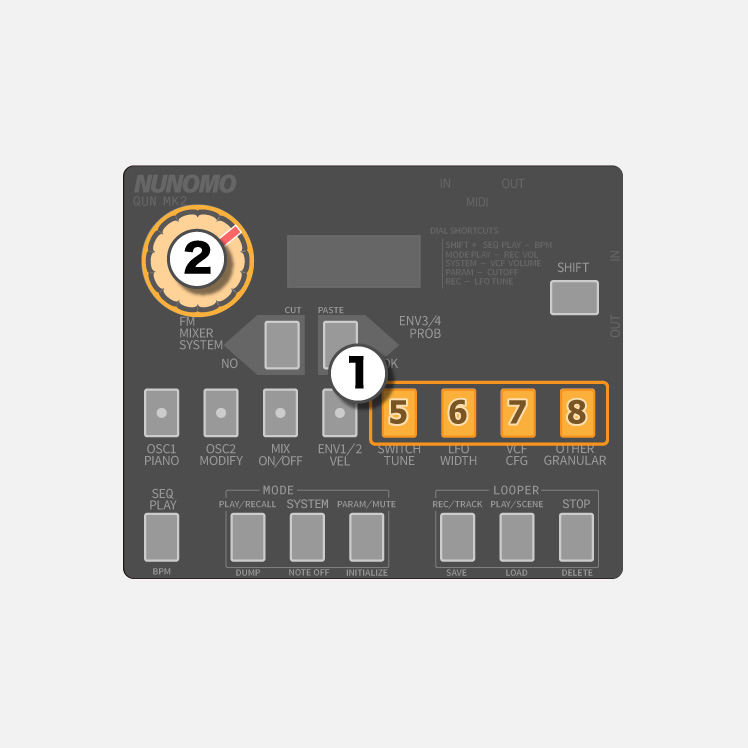
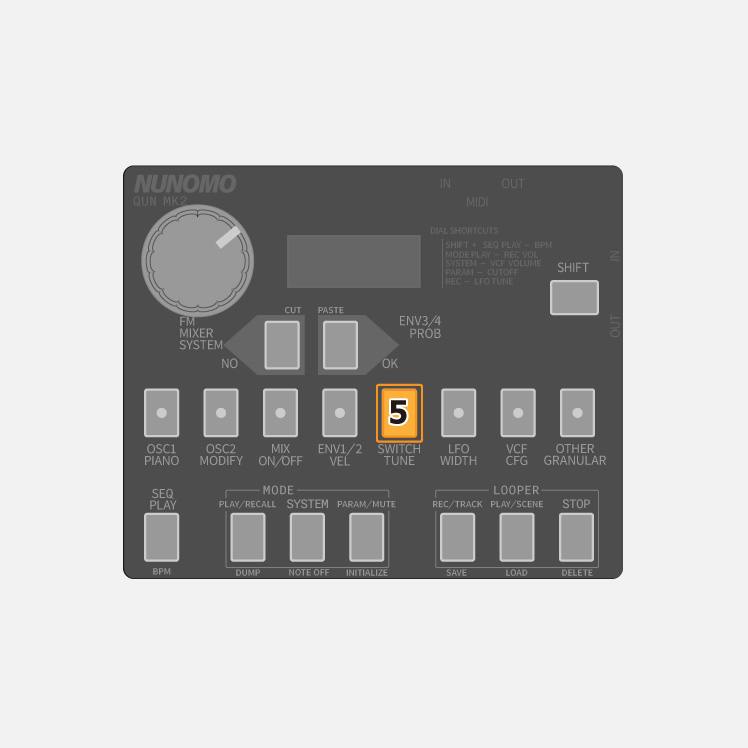
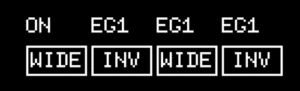
- PARAMx2->5 でSWITCH サブモード画面に移動
- 1+Dial で OSC1 Env Src を 「ON」に設定
- これで常にノート・オン(発音)状態になります。
- これで常にノート・オン(発音)状態になります。
- 4
- 5各パラメーターを調整
VCF、LFO などのパラメーターを変更して、好みのセッテイングを行ってください。