
WAVファイルの形式
WAVファイルを準備する
Qun mk2を起動する前に、PCや外部機器などで準備したWAVファイルを、SDカードの「granular」フォルダーにコピーしておきます。
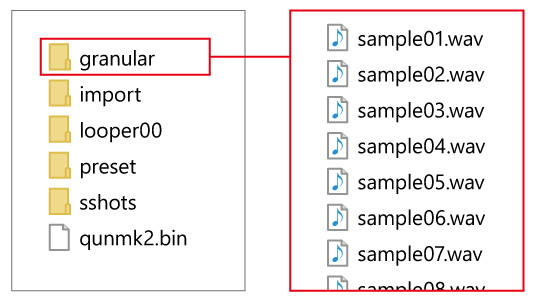
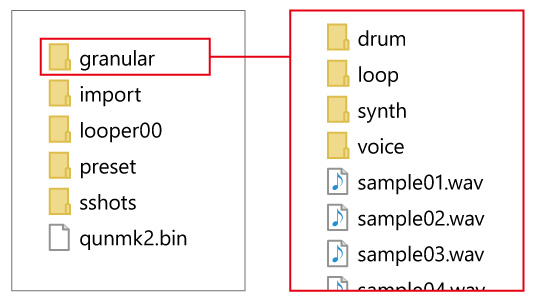
- 「granular」フォルダーの中にさらにフォルダーを作ることもできます。
- WAVファイルをカテゴリー分けするのに便利です。
- 複数の階層に対応しますが、操作性のことを考慮して、階層はあまり深くないほうがよいです。
WAVファイルをインポートする
- 1
WAVファイルを保存したSDカードを装着してからQun mk2を起動してください。
- 2
- 3
- 4
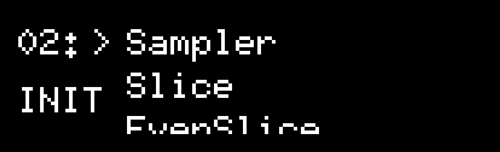
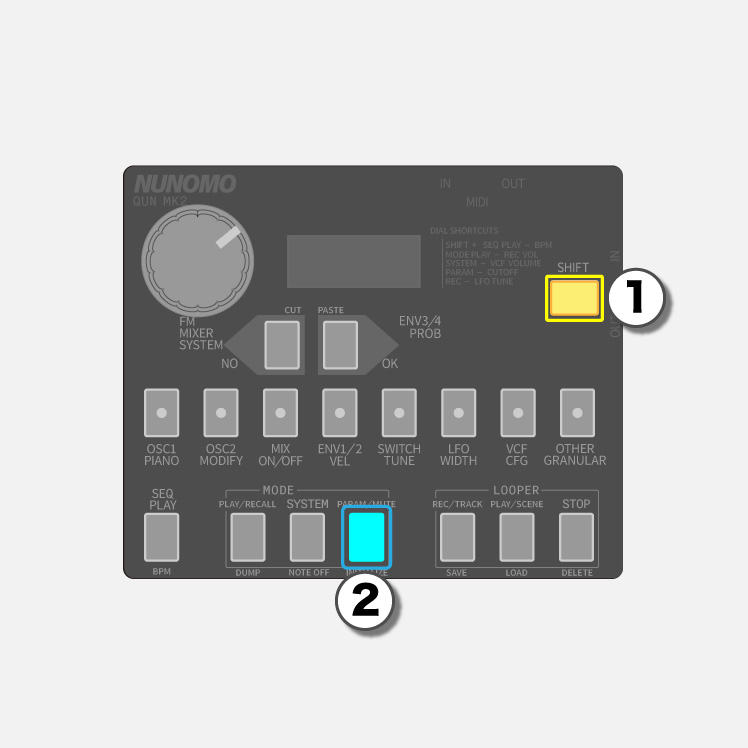
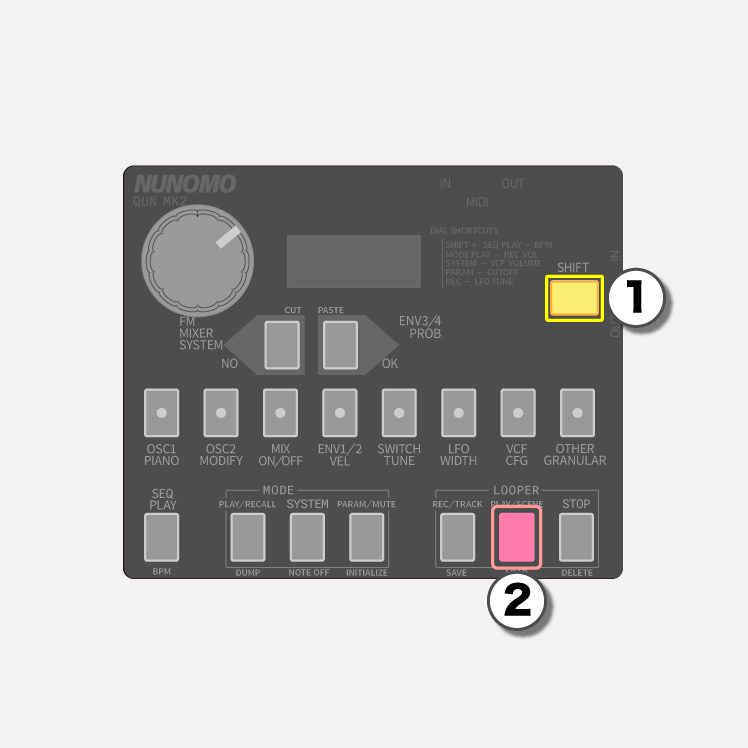
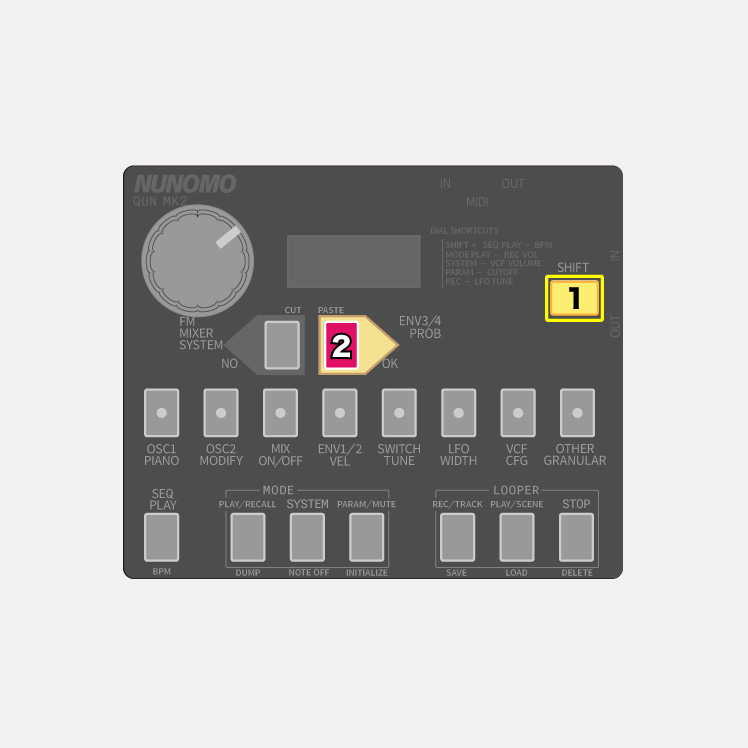
グラニュラーの画面で Shift+PLAY を押すと、SDカードの「granular」フォ ルダーの内容が表示されます。
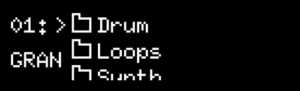
以下の方法でフォルダーやファイルをブラウズします。
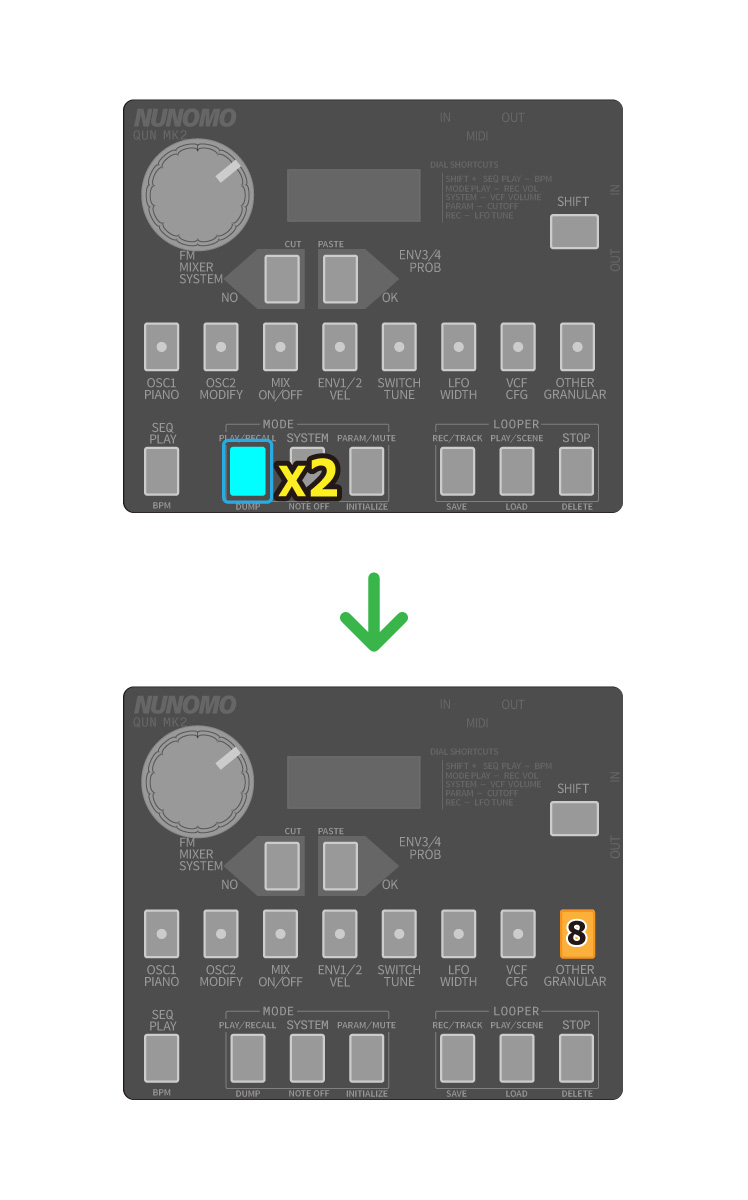
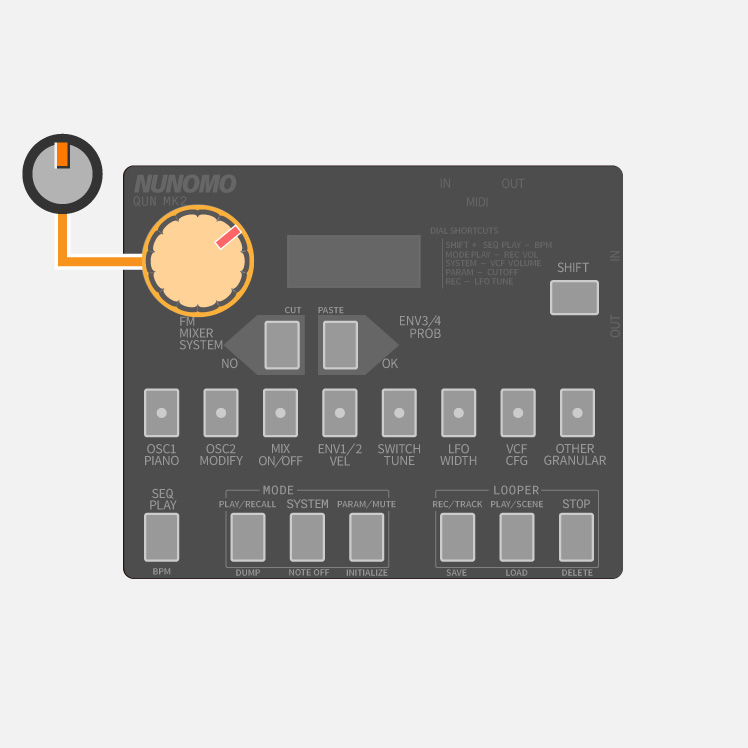
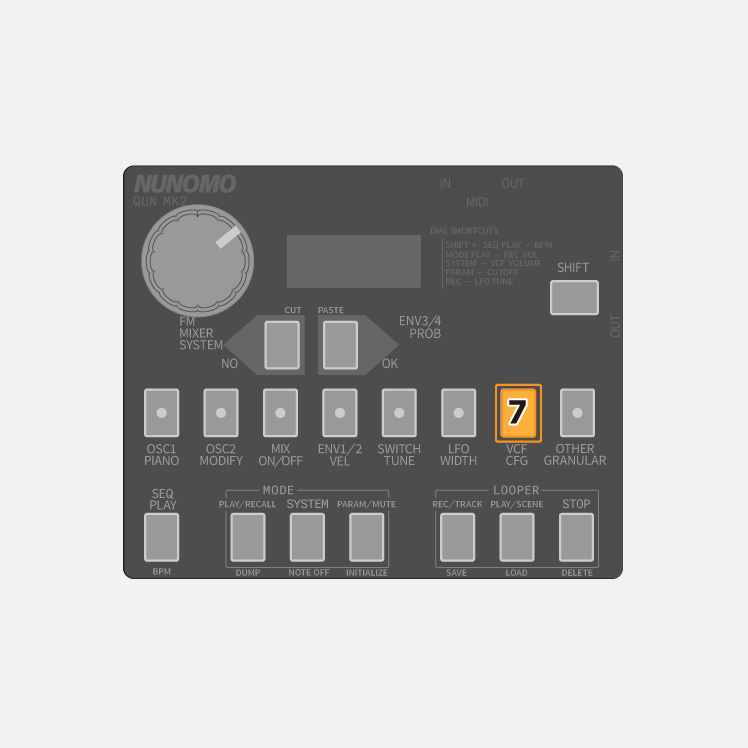
- Dial もしくは 7 (Upward)/8 (Downward) でリストをブラウズします。
- 長いファイル名の場合は 5/6 で横スクロールします。
- OK で選択ファイルを決定 もしくは フォルダーの中に進みます。
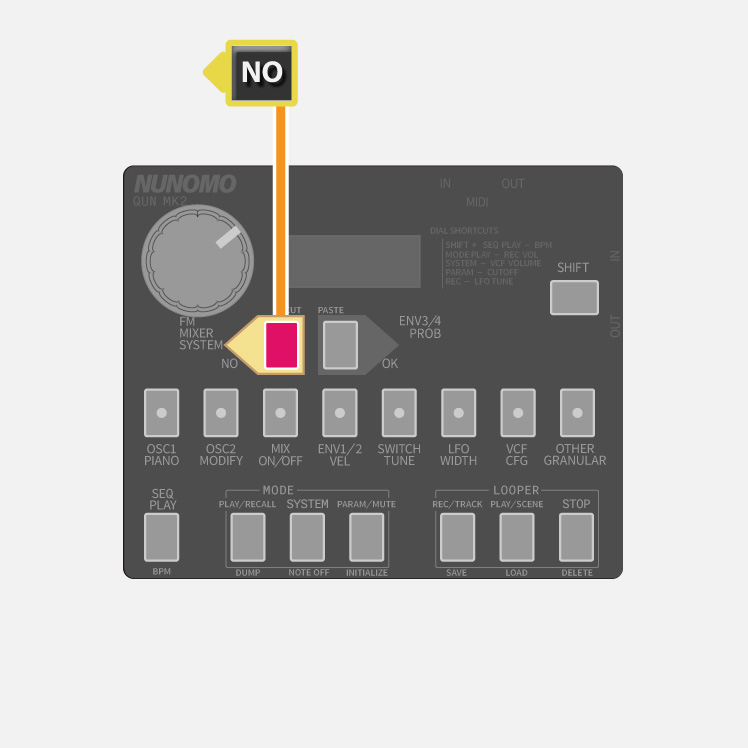
- NO で読み込みキャンセル もしくは 前の階層に戻ります。
- 項目が選ばれている状態で、Shift+OK を押すと、サウンドをプレビューできます。
下の例では、「Loops」フォルダーを選択して OK したことで、フォルダーの中身をブラウズする状態になっています。
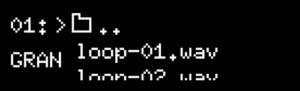
- 5
インポートするファイルが決定したら、OK で読み込みが開始します。
下の例は、「loop-01.wav」というファイルを選択した状態です。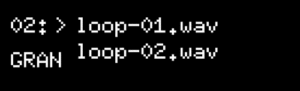
- 6
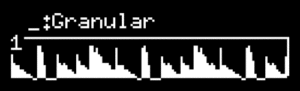
インポートが完了すると、グラニュラー画面にサウンドの波形が表示されます。
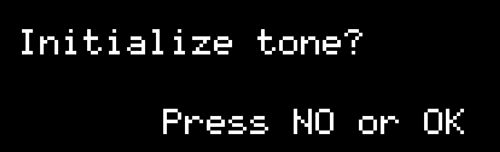
WAVファイルがロードされる箇所
前項の手順のように、Qun mk2を起動した直後にグラニュラーへWAVファイルをインポートした場合、サウンド全体の冒頭に読み込まれます。
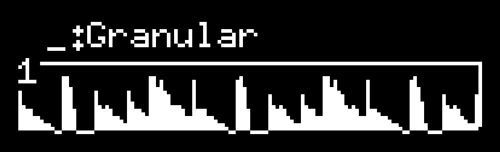
WAVファイルは「現在選択されているスライスの GRN FilePosition」に読み込まれますので、事前に GRN FilePosition でスライスの地点を指定してからWAVをインポートすると……。
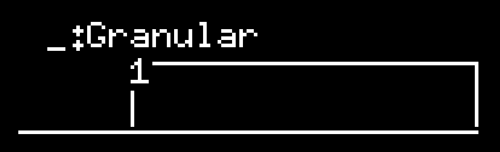
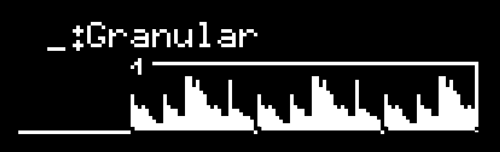
上のようになります
最初にインポートしたサウンドの任意の GRN FilePosition に別のWAVファイルをインポートさせれば、別々のサウンドをひとつのサウンドとしてグラニュラーにロードさせることができます。
(インポートされた部分はミックスされず上書きされます)
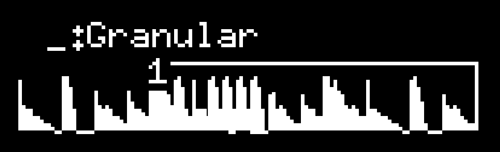
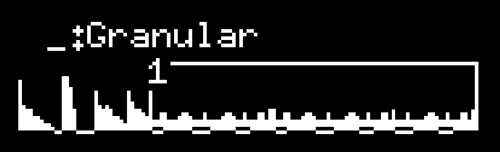
上記と同じ要領で……
「AUX INから録音したサウンド」+「WAVファイル」
をひとつのサウンドに仕立てることも可能というわけです。
- 1
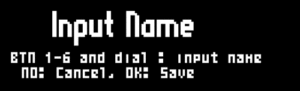
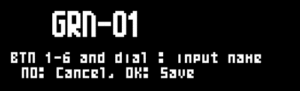
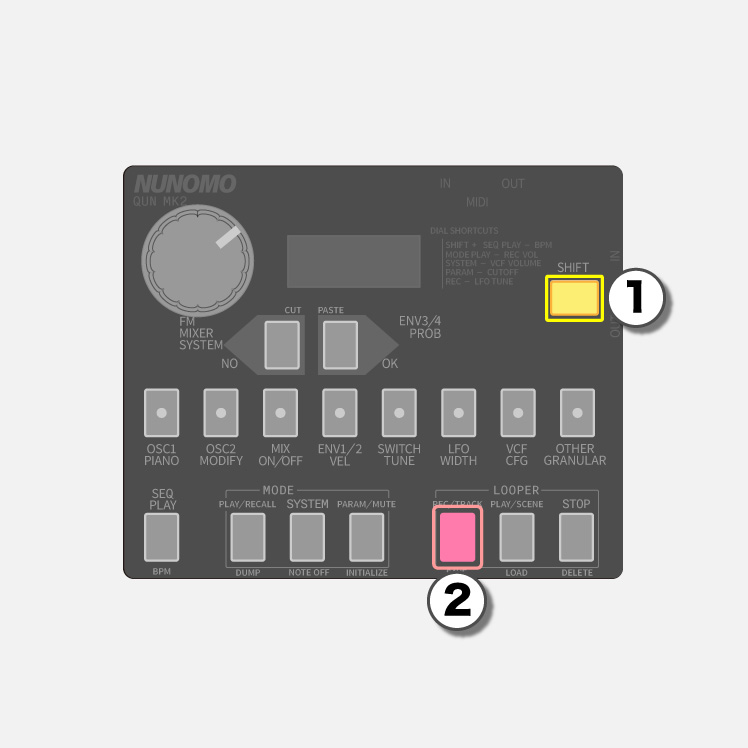
グラニュラー画面で Shift+REC を押すと、「Input Name」と表示されます。
- 2
- 3
グラニュラー画面で Shift+PLAY を押して「granular」フォルダーを確認すると、名前をつけたサウンドが追加されたことが分かります。
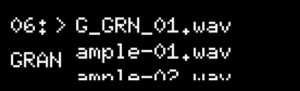
グラニュラーから保存されたサウンドは、「G_〇〇〇〇.wav」と、名前の前に「G_」が付けられます。
WAVファイルはアクティブなスライスの指定された開始点( GRN FilePosition )に読み込まれる