
グラニュラーの音声処理機能
| Analyze | サンプルを分析します。とくにタイムストレッチ使用する場合に、より良い結果を期待できます。 | GO |
| Normalize | サンプルの音量を最適化(可能な範囲で増幅)します。 | GO |
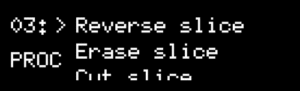
| Reverse slice | 選択中のスライスをリバースします | GO |
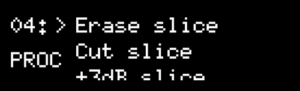
| Erase slice | 選択中のスライスを消去します(無音に置き換えられます)。 | GO |
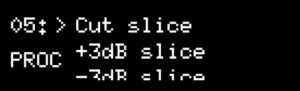
| Cut slice | 選択中のスライスをカットします(カットした分が詰められます)。サンプルのトリミングに便利です | GO |
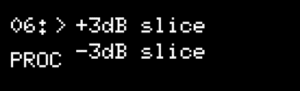
| +3dB slice | 選択中のスライスをレベル調整(+3dB)。 | GO |
| -3dB slice | 選択中のスライスをレベル調整(-3dB)。 | GO |
音声処理機能でサウンドを編集する
音声処理が適用される範囲
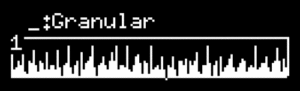
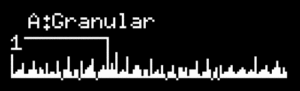
グラニュラー録音/ファイル読込の直後の初期状態では、サウンドファイル全体が「スライス-1」として指定されています。
下の画像では、スライスの枠が把握しやすいよう、色を付けています。
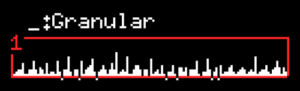
この場合、各音声処理はサウンドファイル全体に対して適用されます。
もし、全体でなく「一部」に処理を適用させたい場合は、スライスの開始点(GRN FilePosition:3+Dial)と長さ(GRN Length:4+Dial)を調整します。
Analyze
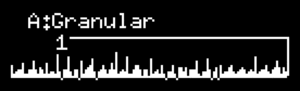
編集操作を行うとき、サウンド解析を推奨する表示「Analyze recomm」が表示されます。
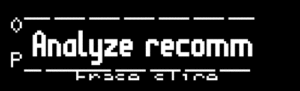
解析は様々な処理において有効ですので、まずは「Analyze」を実行しておくことをおすすめします。
- 1
- 2処理を実行
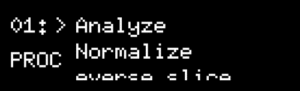
Normalize
- 1
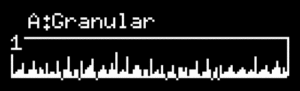
まず、処理を適用したいスライスの範囲を確認・調整します。
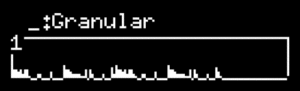
上の例では、サウンドファイル全体を処理の対象としています。
- 2
- 3
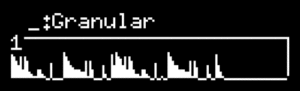
Normalizeの処理が実行されました。
- 4
処理実行後、波形を確認するか、PLAY でサウンドを再生して結果を確認してください。
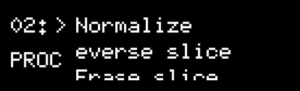
- Normalizeの処理は、スライスの範囲にあるサウンドを全体的 かつ 相対的に増幅させます。
- 最も大きい音量のポイントが歪まない程度に増幅されますので、スライス内の音量レベルにばらつきがある場合は、小さな音量のポイントは最大限まで増幅されないことがあります。
- もし、部分的に増幅させたい場合は「+3db」を利用する方法があります。
- スライスにポップノイズなど極端に大きな音量の箇所があると、Normalizeはほとんど機能しません。
- その場合は、ポップノイズ部分を範囲指定して消去(Erace or Cut)して、改めて任意の範囲にNormalizeを適用する方法があります。
1)ポップノイズがあるサウンドをNormalizeしても変化が見られない

2)ポップノイズの範囲を指定して「Erace」を実行

3)あらためてNormalizeを実行する

Reverse slice
- 1
まず、処理を適用したいスライスの範囲を確認・調整します。
上の例では、サウンドファイル全体を処理の対象としています。
- 2
- 3
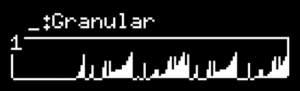
Reverse sliceの処理が実行されました。
- 4
処理実行後、波形を確認するか、PLAY でサウンドを再生して結果を確認してください。
Erase slice
- 1
まず、処理を適用したいスライスの範囲を確認・調整します。
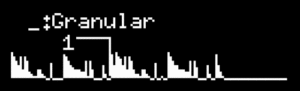
上の例では、スライスの開始点(GRN FilePosition:3+Dial )と長さ(GRN Length:4+Dial )を調整して、処理の対象となる範囲を限定しています。
- 2
- 3
Erase sliceの処理が実行されました。
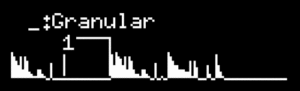
上のように……編集処理は、”選択されたスライス”の”選択された範囲”に適用されることに注意してください。
- 4
処理実行後、波形を確認するか、PLAY でサウンドを再生して結果を確認してください。
Cut slice
- 1
まず、処理を適用したいスライスの範囲を確認・調整します。
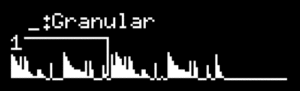
上の例では、スライスの開始点(GRN FilePosition:3+Dial )と長さ(GRN Length:4+Dial )を調整して、Cut処理したい範囲を指定しています。
- 2
- 3
Cut sliceの処理が実行されました。
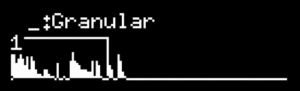
上のように……Cut sliceの処理は、”選択されたスライス”の”選択された範囲”を消去してその範囲以降が前に詰まります。
- 4
処理実行後、波形を確認するか、PLAY でサウンドを再生して結果を確認してください。
+3dB / -3dB
- 1
まず、処理を適用したいスライスの範囲を確認・調整します。
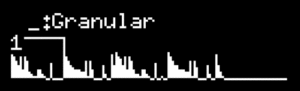
上の例では、スライスの開始点(GRN FilePosition:3+Dial )と長さ(GRN Length:4+Dial )を調整して、+3dB処理したい範囲を指定しています。
- 2
- 3
+3dB sliceの処理が実行されました。
下の例では結果が把握しやすいように処理を数回適用しています。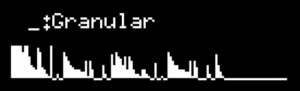
+3dB sliceの処理は、”選択されたスライス”の”選択された範囲”を何度でも処理可能です。そのため、同じ処理を繰り返すと音声が極端に歪むことがあります。
- 4
処理実行後、波形を確認するか、PLAY でサウンドを再生して結果を確認してください。
- 1
まず、処理を適用したいスライスの範囲を確認・調整します。
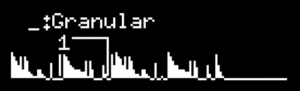
上の例では、スライスの開始点(GRN FilePosition:3+Dial )と長さ(GRN Length:4+Dial )を調整して、+3dB処理したい範囲を指定しています。
- 2
- 3
-3dB sliceの処理が実行されました。
下の例では結果が把握しやすいように処理を数回適用しています。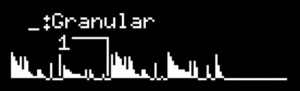
-3dB sliceの処理は、”選択されたスライス”の”選択された範囲”を何度でも処理可能です。そのため、同じ処理を繰り返すとほとんど無音になることがあります。
- 4
処理実行後、波形を確認するか、PLAY でサウンドを再生して結果を確認してください。
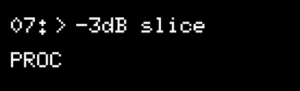
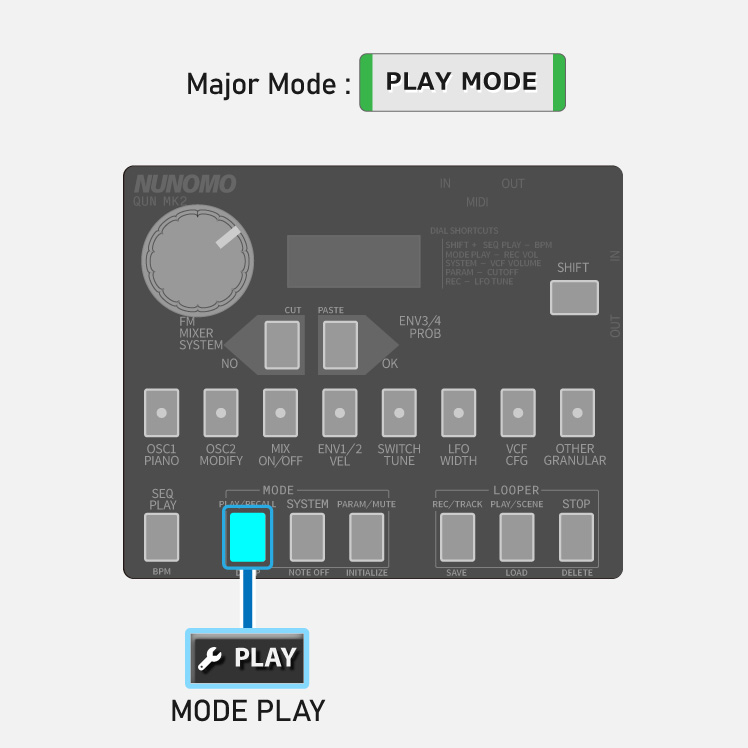


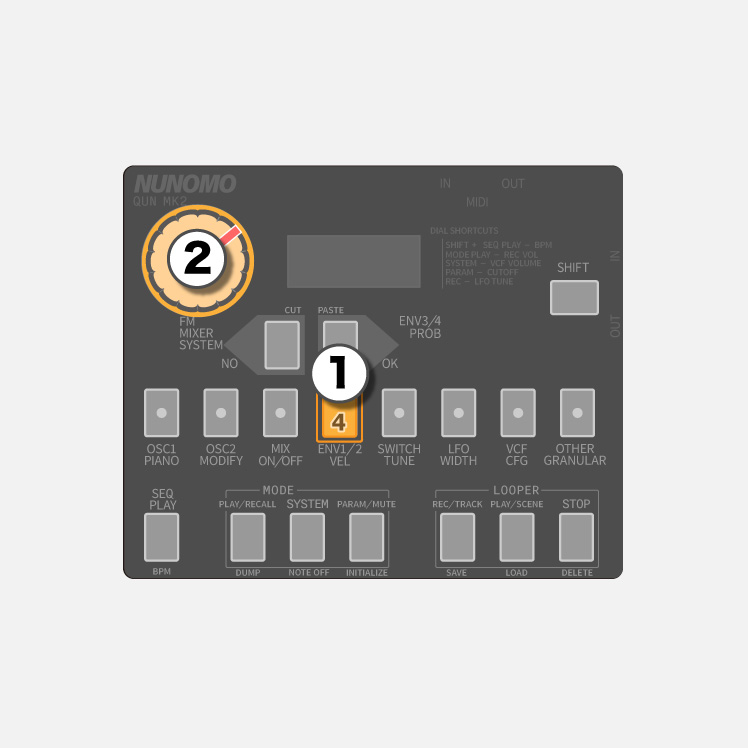
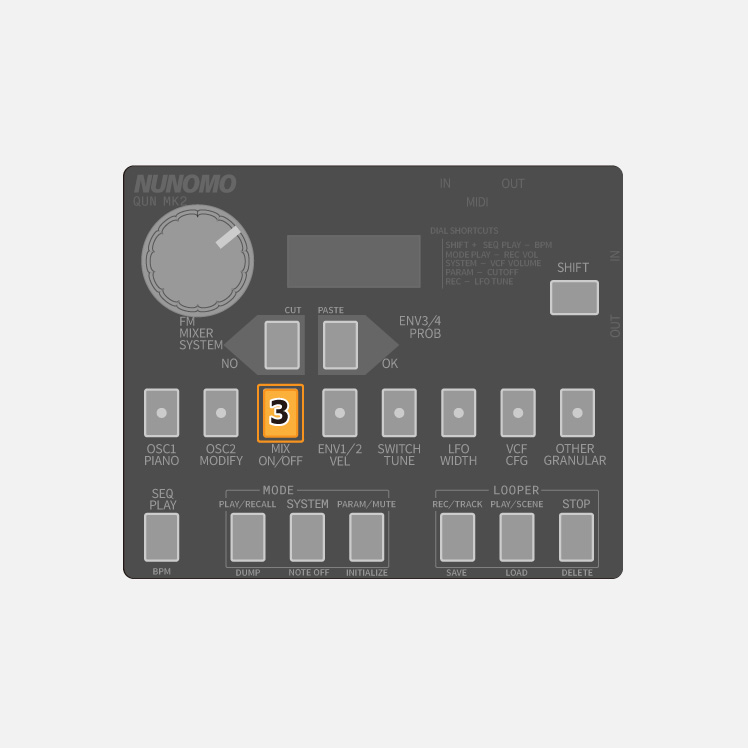
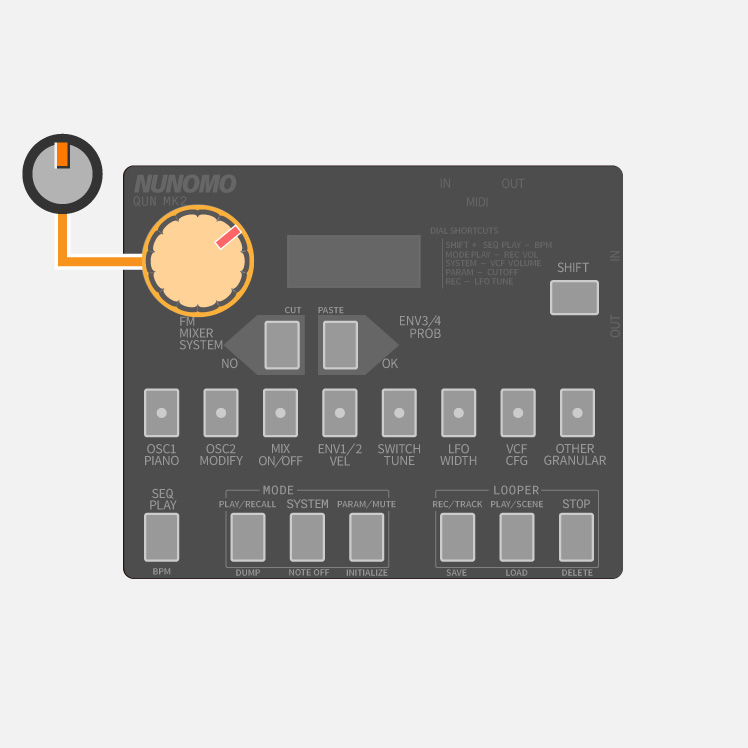
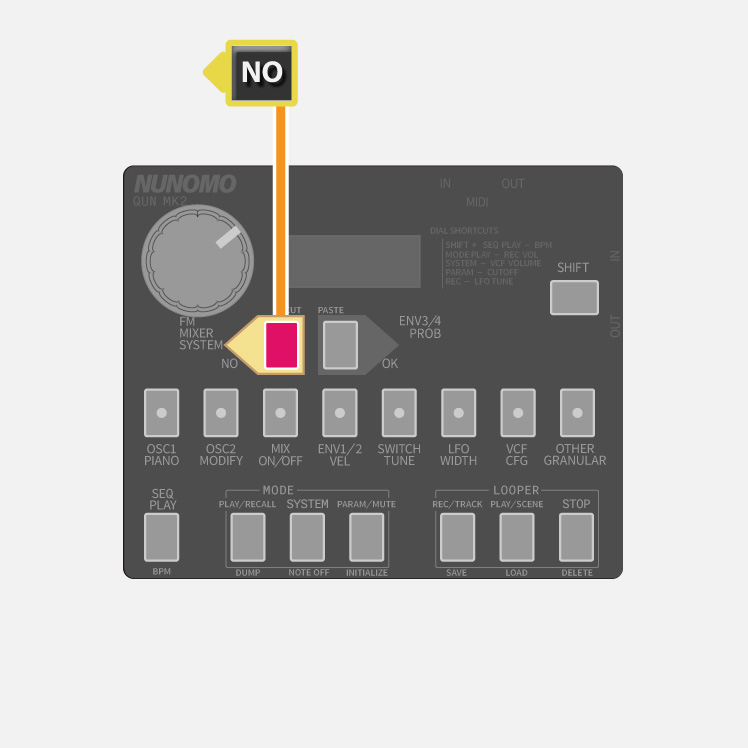
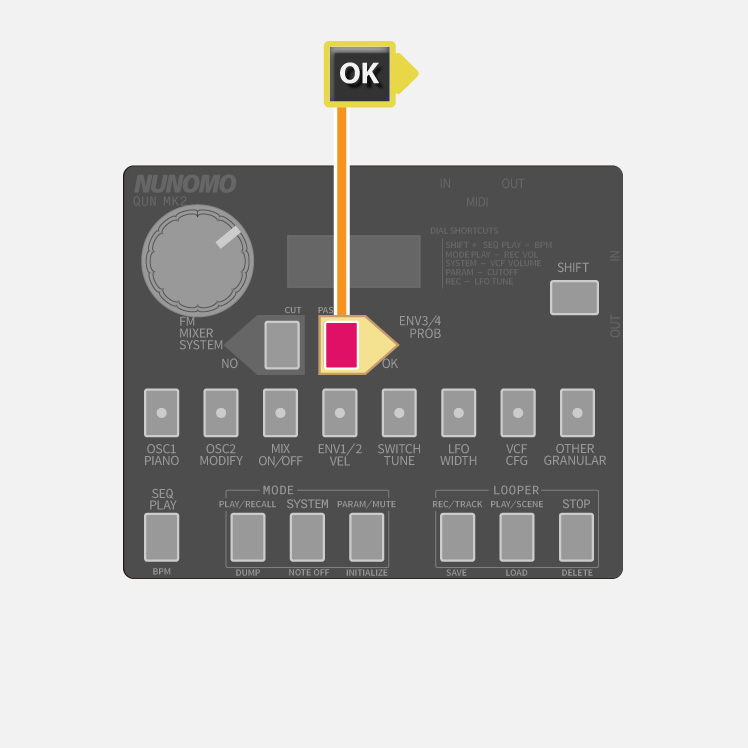
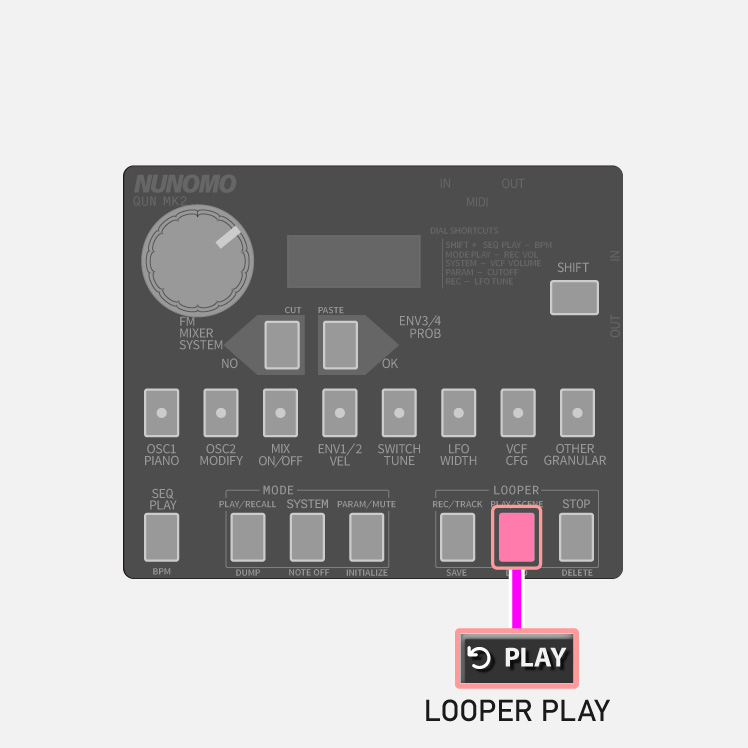
上の要領で調整したスライスの範囲に対して音声処理が適用されます。
アクティブなスライスの範囲外は編集の影響を受けません。