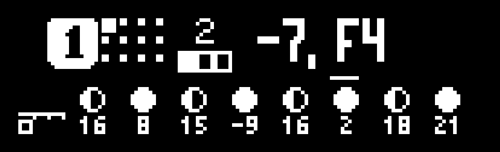
Qun mk2が扱う1ステップの中には、連符や和音など「複数のノート情報」が含まれる場合があります。それらに対して個別にパラメーターを設定するのが「サブ-ステップ」です。
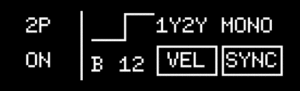
サブ-ステップの画面表示
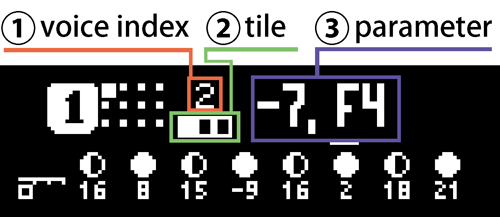
| ① |
ボイス・インデックス |
| ② |
タイル |
| ③ |
パラメーター |
①ボイス・インデックス
- Qun mk2の最大発音数が4であることにより、ボイス・インデックスは「1〜4」です。
- 上の画像の例では、2つ目のボイスが選択されていることを示します。
- 2以上のボイス・インデックスは「Quad Voiceモード」で機能します。(MONOモードでもインデックスは表示されますが、機能はしません)
②タイル
- タイル部には3つの枠が並んでおり、1ボイスに含まれる音符の連続を意味します。
- 塗りつぶされているタイルが「現在選択されているアクティブなタイル」を示します。
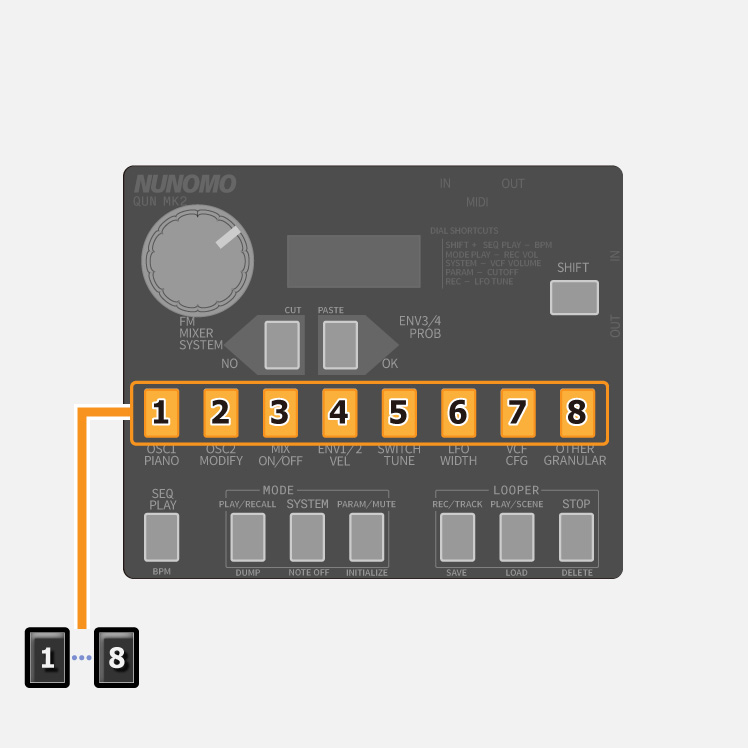
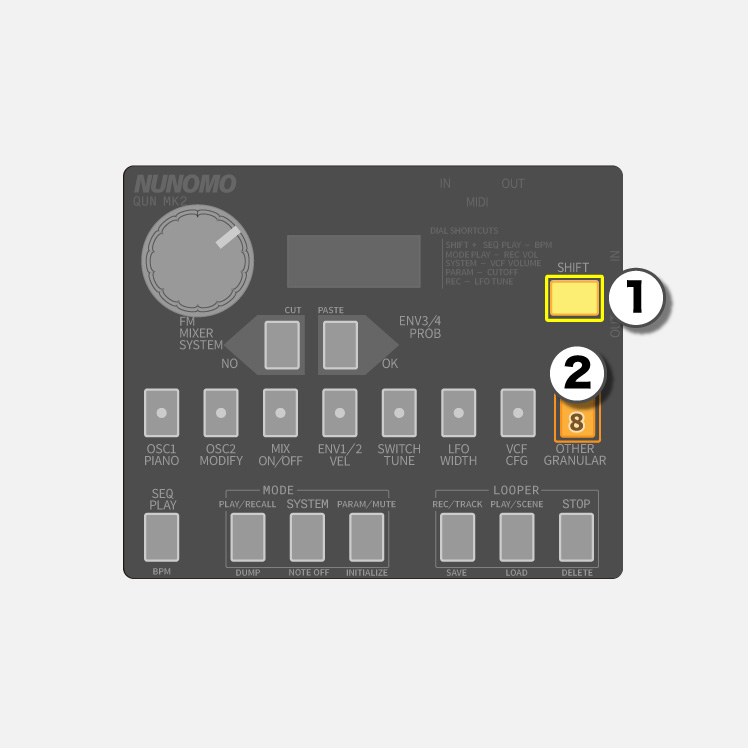
- 各ステップに対応する 1~8 を押しながら NO OK ボタンを押すことで、タイルを前後に移動します。
- 上の画像の例では、連符の中の 1 つめの位置が選択されています。
③パラメーター
- ここには、現在のサブモードのパラメーターが表示されます。
- 上の画像の例では TUNE のパラメーターが表示されています。
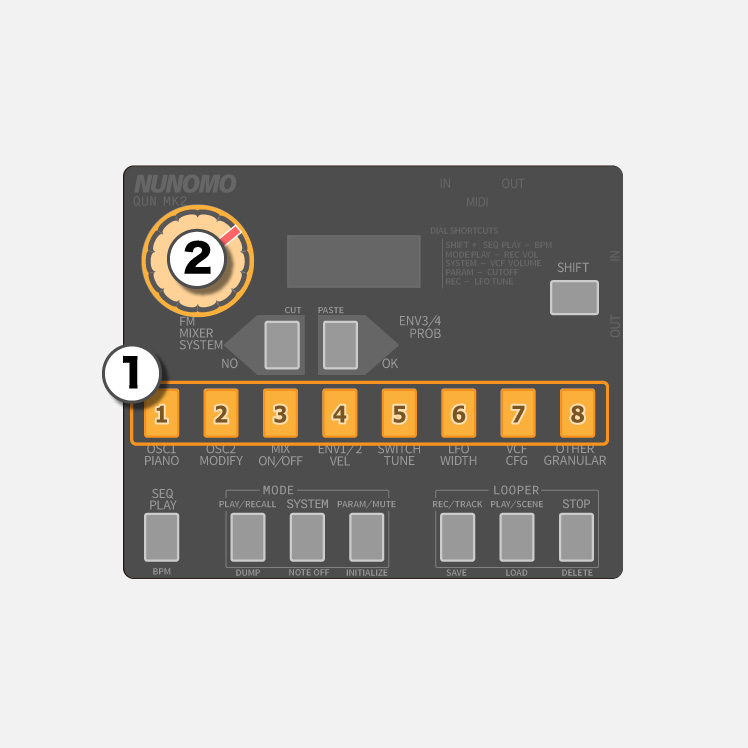
- 1to8+Dial でパラメーターを調整します。
現在選択されているボイスとタイルに対してのみパラメーターが調整されることに注意してください。
チュートリアル – 1:表示
シンプルなチュートリアルとして、まずは「サブ-ステップ」を表示させることから始めましょう。Qun mk2を起動させた直後の状態から説明します。
サブ-ステップを表示させる
1
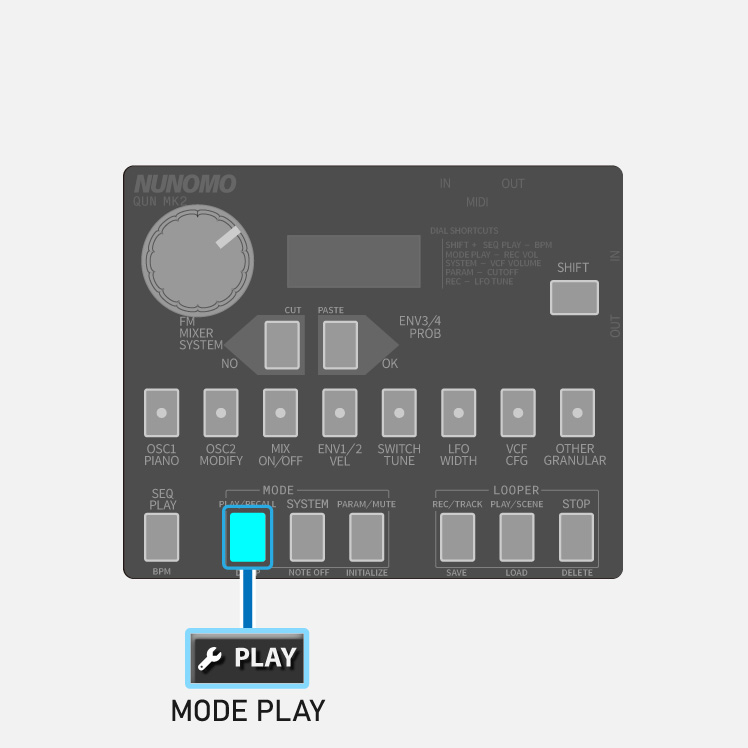
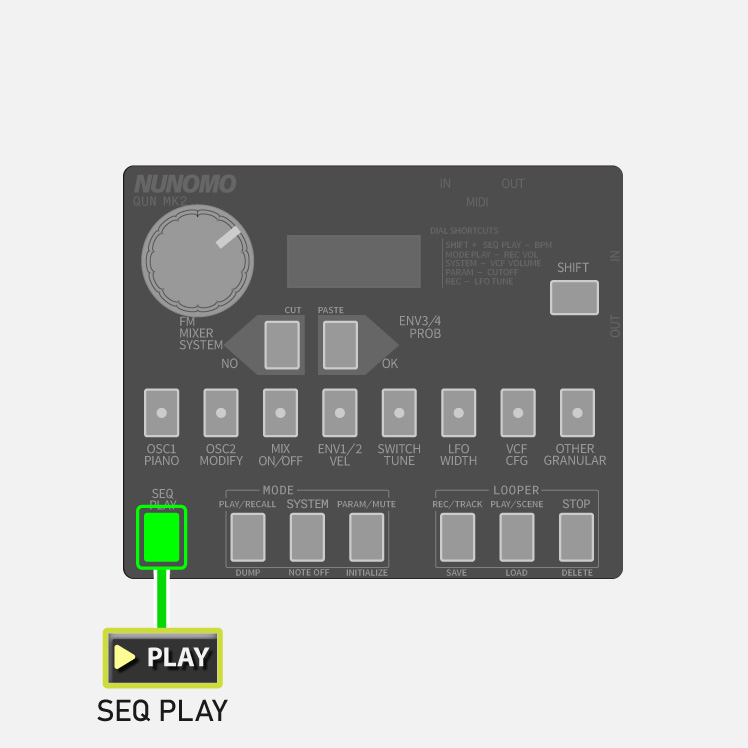
Qun mk2が起動したら、PLAY を押してください。
パターン-1の ON/OFF 画面になっているはずです。

2
3
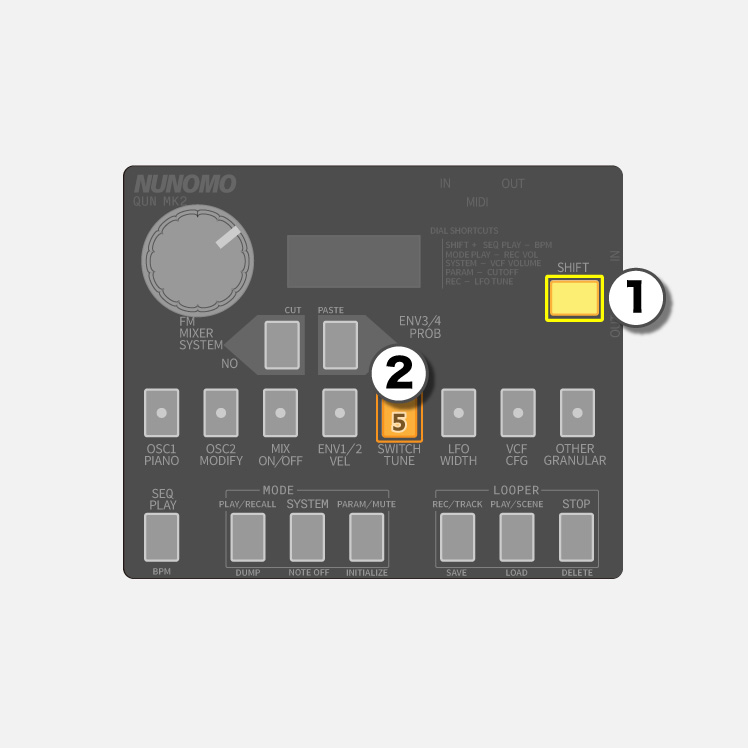
1 を押したままにしてください。
「Tune」と表示されていた部分が「+0, C5」と切り替わりました。

これがサブステップを表示させた状態です。
チュートリアル – 2:連符
次に、「連符」に別個のパラメーターを設定します。ここでは結果がわかりやすい TUNE の設定を例に、Qun mk2を起動させた直後の状態から説明します。
連符を設定する
1
Qun mk2が起動したら、PLAY を押してください。
パターン-1の ON/OFF 画面になっているはずです。
2
1 を
押しながら Dial を回して、1番目のステップを

に合わせてください。
これは16分音符の連符を示します。

3
PLAY でシーケンスをスタートさせてサウンドを聴くと、1番目のステップが、16分音符で「ピピッ」と発音していることが分かります。
これは、初期設定の音階「C5」が2回発音している状態です。
4
もう一度 PLAY を押して、いったんシーケンスを停止してください。
5
6
次に 1 を押したままにしてください。「TUNE」と表示されていた箇所に、サブ-ステップを示す番号とタイルが表示され、さらにその右側には「+0 , C5」と表示されていることを確認してください。これは、チューンが初期状態(つまり±0)で、音階としては「C5」であることを示します。

7
引き続き 1 を押したまま、OK を1回押してください。タイルのドットが、 ->
-> と、左から右に1つだけ移動して、中央のタイルがアクティブになっているはずです。タイル上部の数字は「1」のままで、その右側は「OFF」と表示されています。

これは、「ステップ-1」における2番目の連符が設定の対象になったことを示します。
8
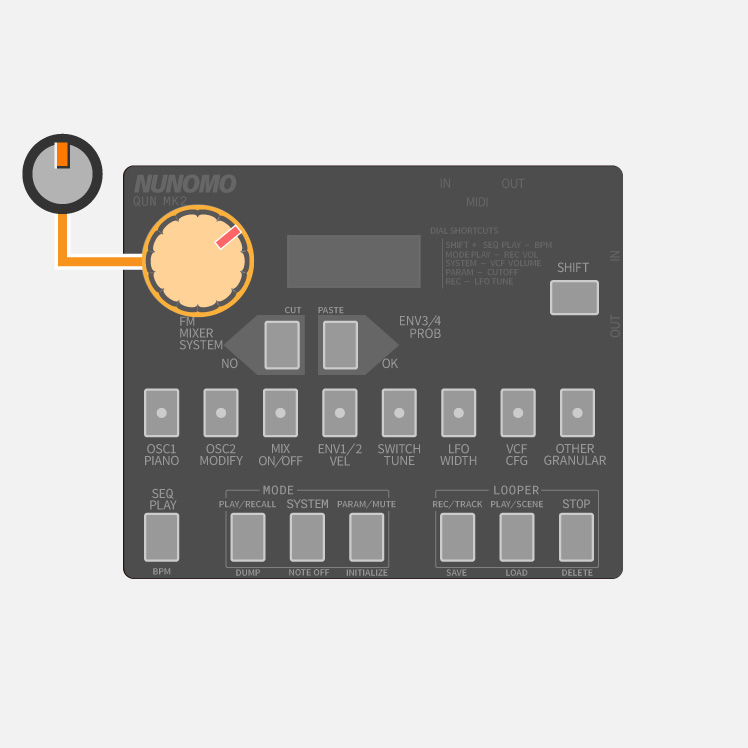
引き続き 1 を押したまま Dial 右に回して、タイルの右にある音階の値を「OFF」->「+4 , E5」に設定してください。

9
PLAY でシーケンスをスタートさせて、連続する16分音符が「C5
->E5」と
連続して発音することを確認してください。
10
同じ要領で、サブ-ステップのタイルを設定することで、3連符まで個別のチューンを設定できます。
チュートリアル – 3:和音
次に、サブ-ステップに和音を設定する操作手順に移ります。上の「チュートリアル – 2」と同じく TUNE の設定を例に、Qun mk2を起動させた直後の状態から説明します。
和音を設定する
1
2
3
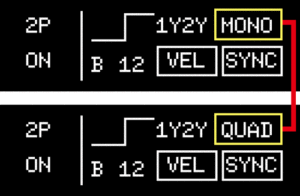
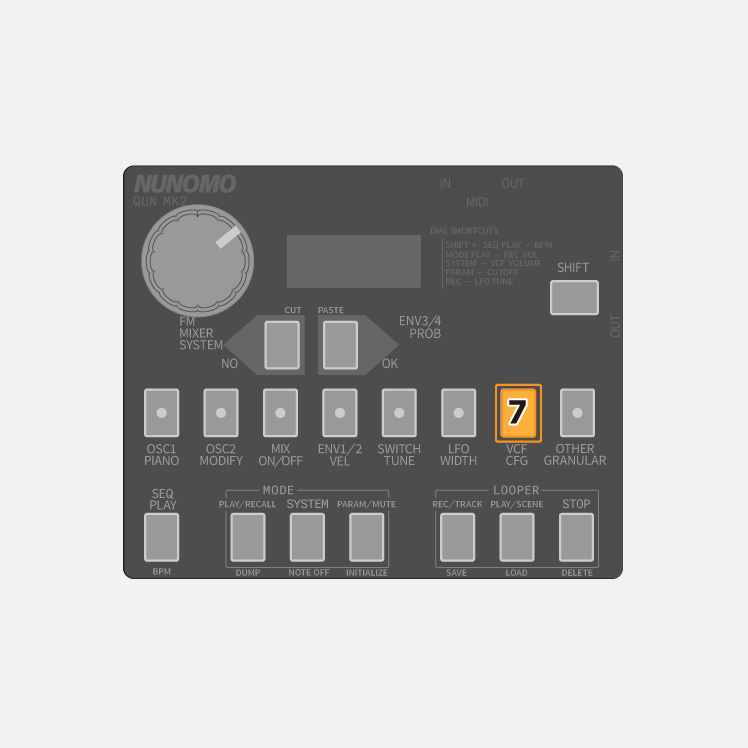
7 を押しながら
Dial を回し、「Voice Mode」を「MONO
->QUAD」に切り替えてください。
4
シーケンスの設定に移ります。PLAY を押してPLAYモードに切り替えてください。
5
6
1 を押すと、1番目のステップがON

になります。

7
PLAY でシーケンスをスタートさせると、1番目のステップが「ピッ」と発音していることが分かります。
8
9
次に 1 を押したままにしてください。「TUNE」 と表示されていた箇所に、サブ-ステップを示す番号とタイルが表示され、さらにその右側には「+0 , C5」と表示されていることを確認してください。これは、チューンが初期状態(つまり±0)で、音階としては「C5」であることを示します。

10
11
引き続き 1 を押したまま Dial を右に回して、タイルの右にある音階の値を「OFF」->「+4 , E5」に設定してください。

これで、「ステップ-1」の 2 つめのボイスが E5 に変更されました。
12
PLAY でシーケンスをスタートさせ、「C5」と「E5」が
同時に発音して和音になっていることを確認してください。
以上、3つの例を挙げましたが、サブステップは VEL TUNE WIDTH PROBABILITY において、同じ要領で、しかも個別に設定できます。
ステップ単位だけでなく、サブ-ステップにも柔軟な表現の設定ができますので、工夫次第でかなり複雑な表現が可能です。
サブ-ステップのヒント
MIDIキーボード/コントローラーの活用
サブ-ステップの設定おにいても、もちろん、MIDIキーボードやMIDIコントローラーの利用が有効で、設定がより素早く行えると思います。
さまざまな表現
サブ-ステップの設定をうまく使えば、以下のような表現を細やかに設定できます。
- スネアの連打において徐々にベロシティが上がっていく表現
- シンセ・リードの演奏で、徐々にノート長が短くなっていくような表現
- 連符の一部だけ または 和音の一部だけ、発現する確率 PROBABILITY を変化させる

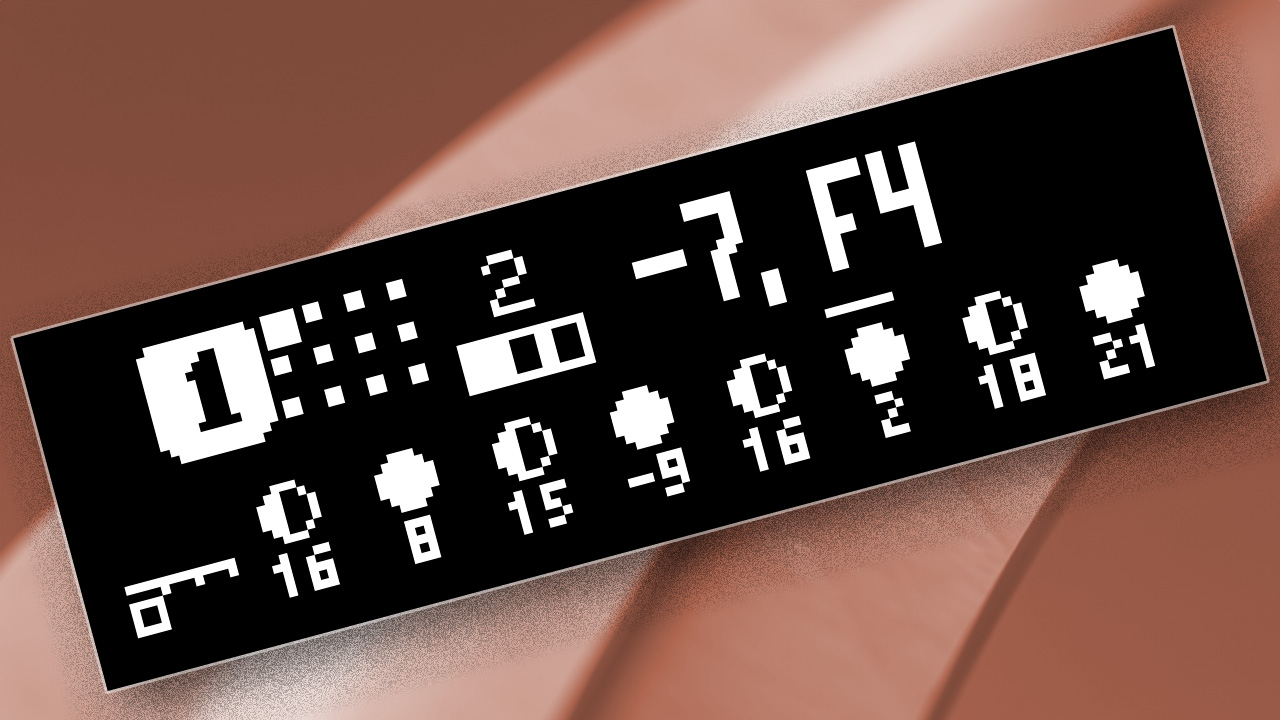





 と、左から右に移動していき、下の画像のように、タイル上部の数字(ボイス・インデックス)が「2」に切り替わります。



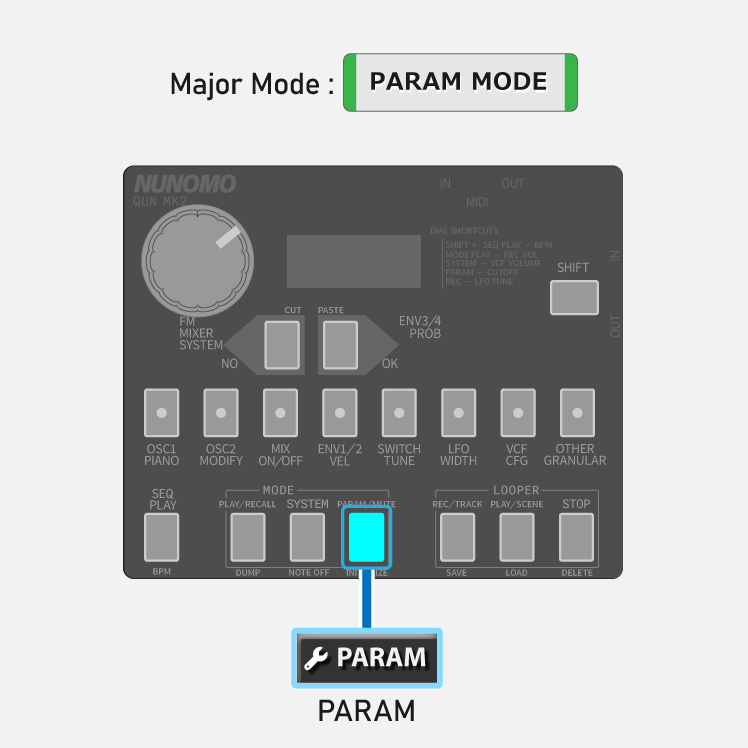
PARAMモードの VEL TUNE WIDTH PROBABILITY についてサブ-ステップを編集できます。