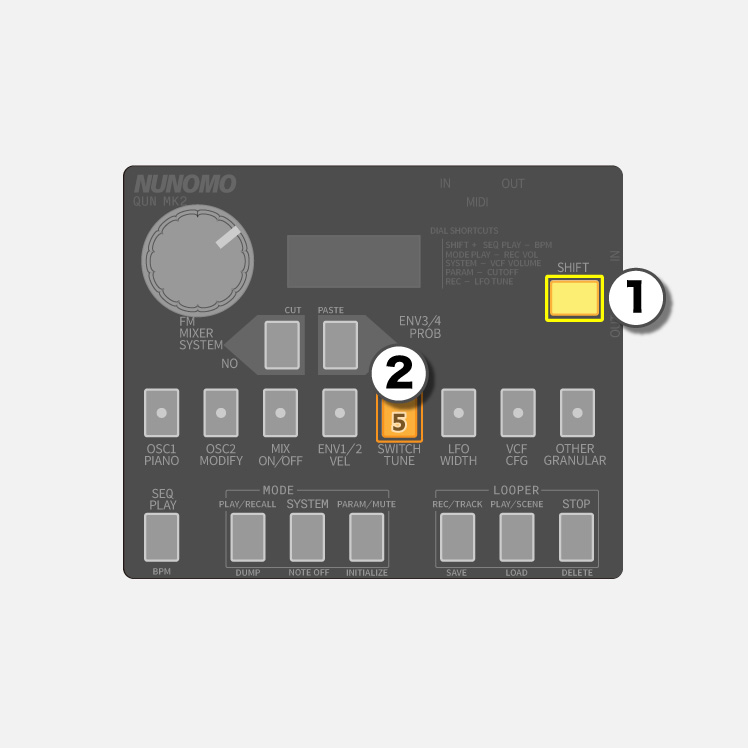
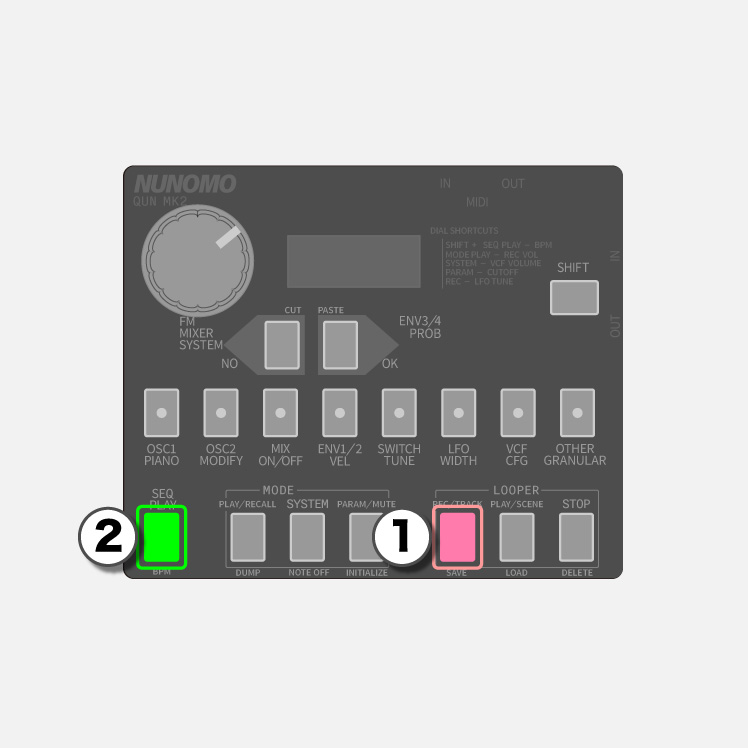
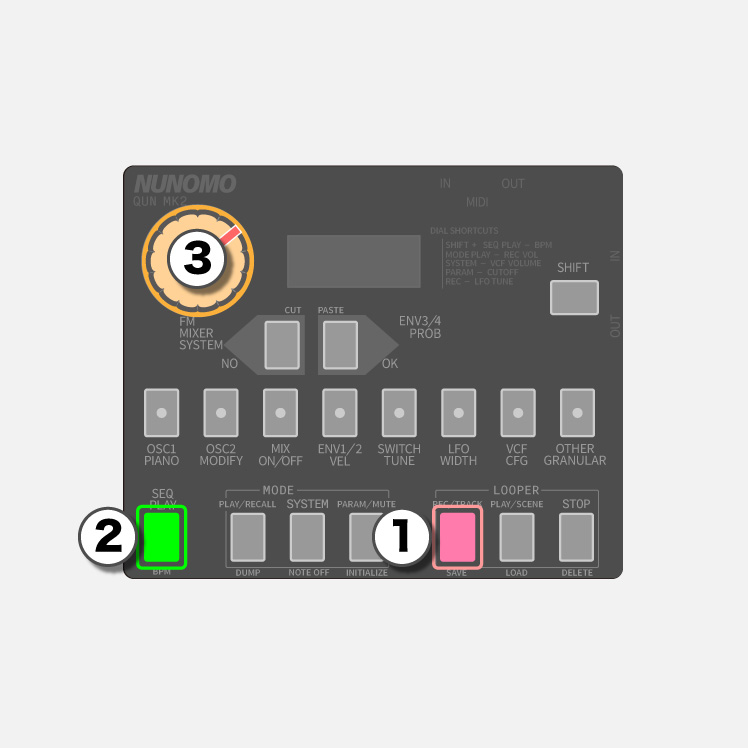
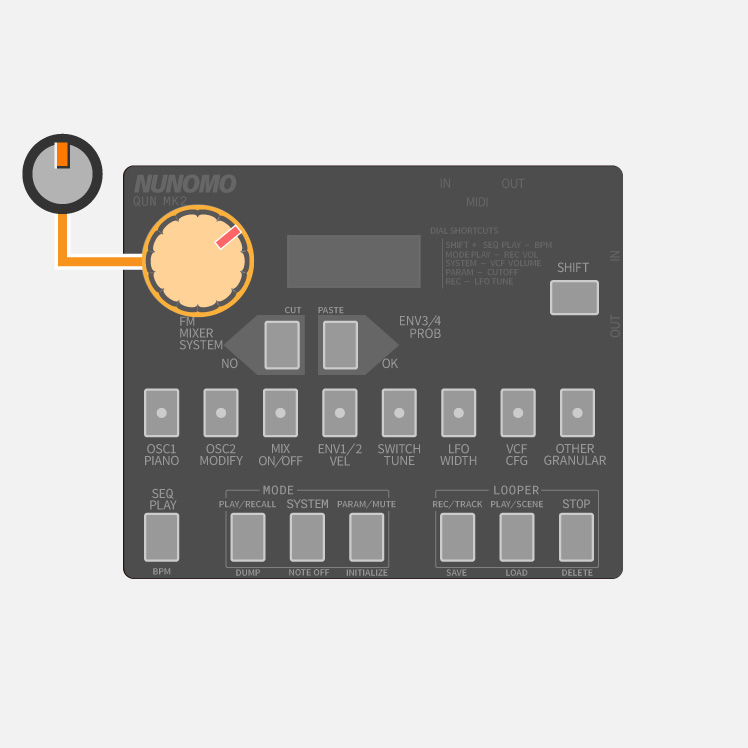
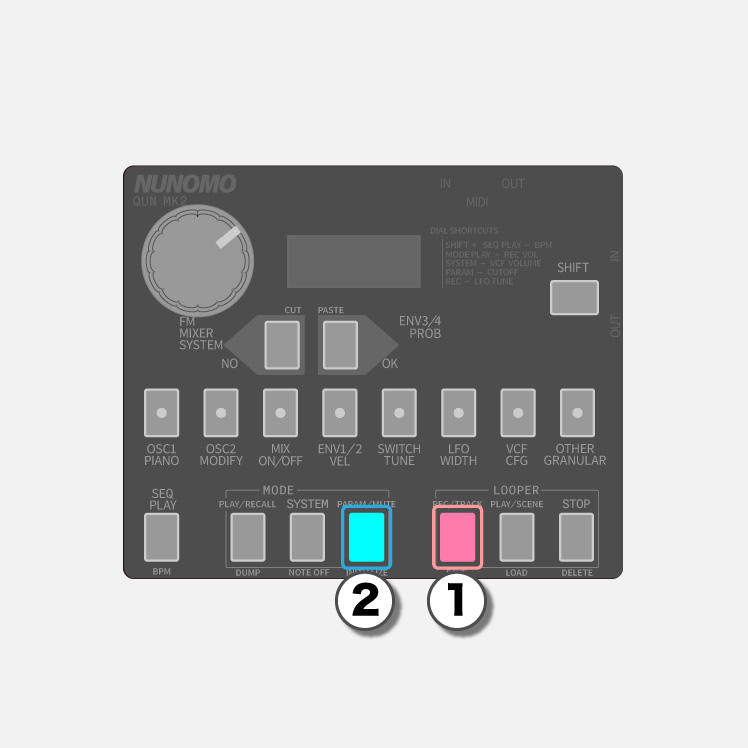
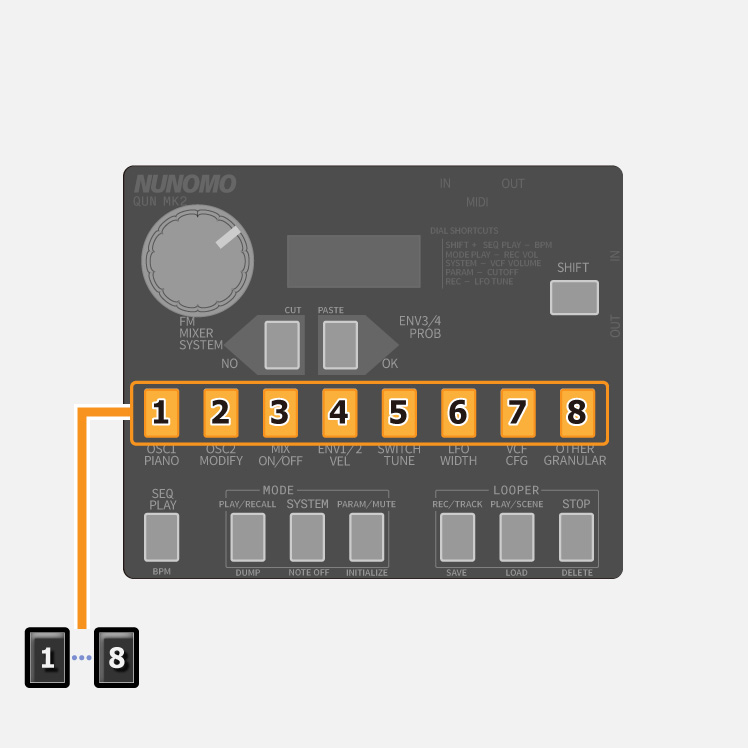
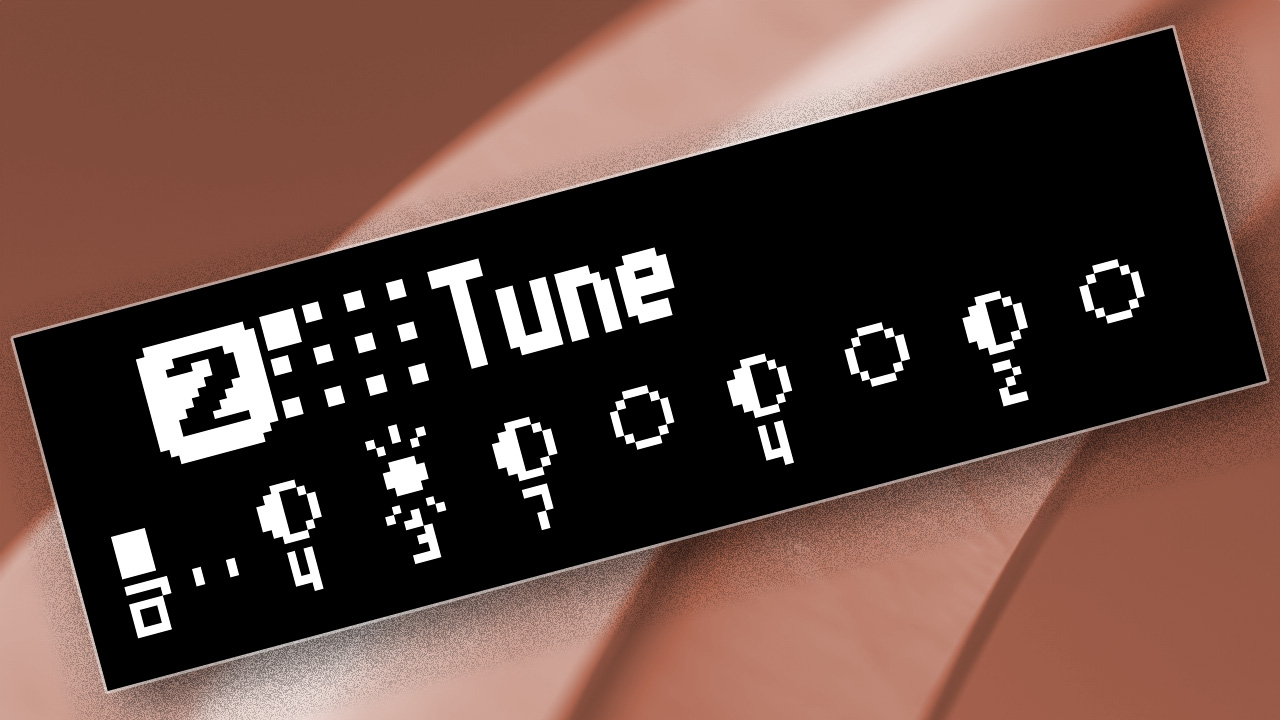
シーケンス・パラメーターのライブ・レコーディング リファレンス 2024.02.20 「シーケンス・パラメーターのライブ・レコーディング」は、シーケンス・パターンに対して、リアルタイムに かつ 連続的にパラメーターの変更を記録していく機能です。 記録できるシーケンス・パラメーターは、VEL/TUNE/WIDTH/Probability です。 シーケンサーでパターンを組んだ後 または MIDIキーボードを使ったライブ・レコーディング中でも、すぐにこの機能を実行できます。 ダイヤルを使ったリアルタイムな記録方法ですので、連続的に変化するようなパラメーターの変更をスピーディーに施すことができます。 レコーディングの流れ この機能は、パターンにおいて「ON」になっているステップに対して有効です。「OFF」のステップには適用されません。 1 対象のパターンを選んでおきます。ここでは「パターン-2」を選んでいます。 2 変更したいパラメーターを表示させます。たとえば TUNE なら PLAYモード ->Shift+5。 3 REC+PLAY を押してライブ・レコーディングを開始します。(メトロノームが機能します) メトロノームの音量 REC+PLAY+Dial メトロノームの音量を調整します。 4 7and8 を同時に押したままにしておきます。 5 パターンを聴きながら、任意のタイミングで Dial を回します。 LEDインジケーターの点灯位置も目安にしてください。 6 「ON」のステップへ次々に値が記録されていきます。 7 7and8 を離すと記録が停止(中断)します。 8 PLAY を押すことでライブ・レコーディングを抜けます。 9 再び PLAY を押すことでシーケンの再生も停止します。 このように、7and8 を離してもライブ・レコーディング自体は継続しています。再び REC+PLAY を押すことでライブ・レコーディングを再開できます。 ライブ・レコーディング中に行う操作なので、パターンのパラメーターはリアルタイムに上書きされます。 シーケンスを停止させて、REC+PARAM で直前のシーケンスレコーディングをアンドゥすることができますが、段階的に遡って元に戻すことはできません。 お気に入りのパターンは 1~8 の別パターンにコピーしておくなどの方法があります。 ダイヤルをどの位置で回し始めるか、がポイントになります。 記録を始める前に、あらかじめダイヤルの位置を決めておくのがよいでしょう。 しかしもちろん、何も気にせずに大胆に回すことで、思いもよらない結果を得ることもできます。 7and8 を離すまでは値の記録が続くことに注意してください。 つまり、7and8 を押し続けている限り、ダイヤルを止めてもそのポイントの値が常に記録され続けますので、ボタンを押したままうっかりしていると同一の値で全部のステップが埋め尽くされてしまうことになります。 パターンの最終地点付近 または 任意の地点で 7and8 を離して記録を止めるのがコツです。 逆に、ダイヤルを一定の位置に固定していればすべてのステップの値を均一にセットできます。 備考 この機能はダイヤル操作のやり方次第でパラメーターが変わるので、たとえば、Tuneにおいてダイヤルを大幅に回すと、わりとめちゃくちゃな結果になる可能性が高いです。ただしスケール・クオンタイズとLow/Up Limitの設定次第で、音楽的な結果を得られます。 Slice や Even Slice で作成されたプリセットならば、Tune の変更によってプレイバックされるサンプルのスライスや再生開始点が変わりますので、ドラムキットやループ素材のプリセットでは面白い結果が得られると思います。 Velocity に対して使用すれば、クレッシェンドやフェードアウトのような連続的な効果をスピーディーに適用できます。 Probability に対して使用すると……たぶん、カオスです。 関連事項 「パラメーター・ロック」をライブ・レコーディングすることもできます。 パラメーター・ロックのライブ・レコーディングシーケンスのステップに個別の音色変化を与えることができるパラメーター・ロックをリアルタイムに記録する手順







 リファレンス