ライブ・レコーディング中に、全ステップに対して連続的に「パラメーター・ロック」を記録していくこともできます。
レコーディングの流れ
1
対象のパターンを選んでおきます。

2
変更したいパラメーターを表示させます。
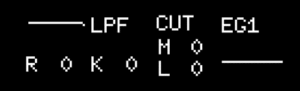
ここでは試しに、VCFの Cutoff を変更します。
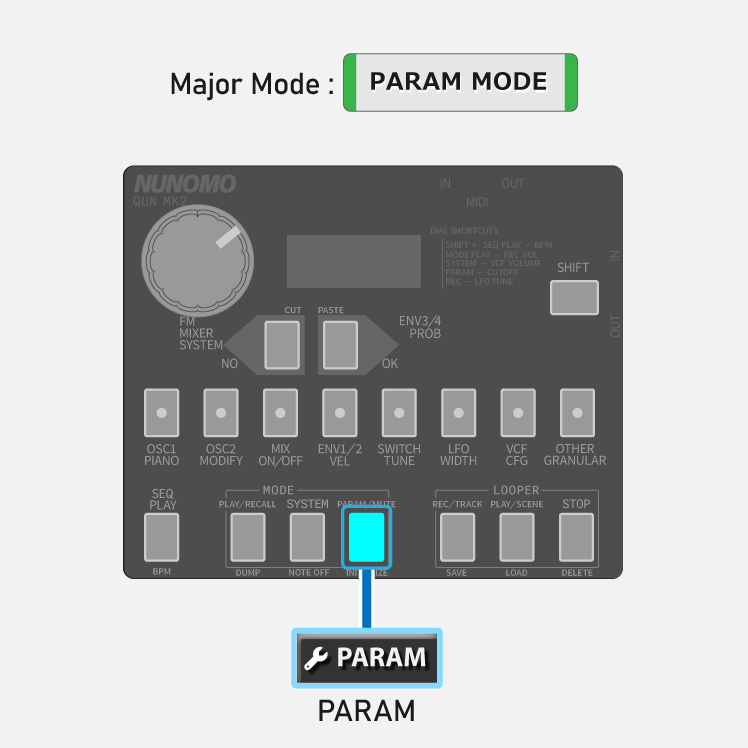
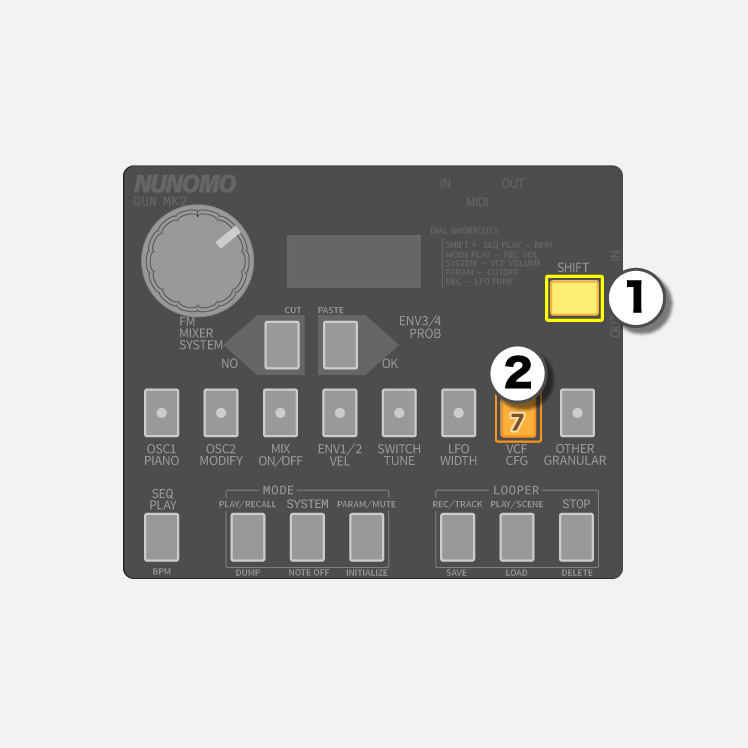
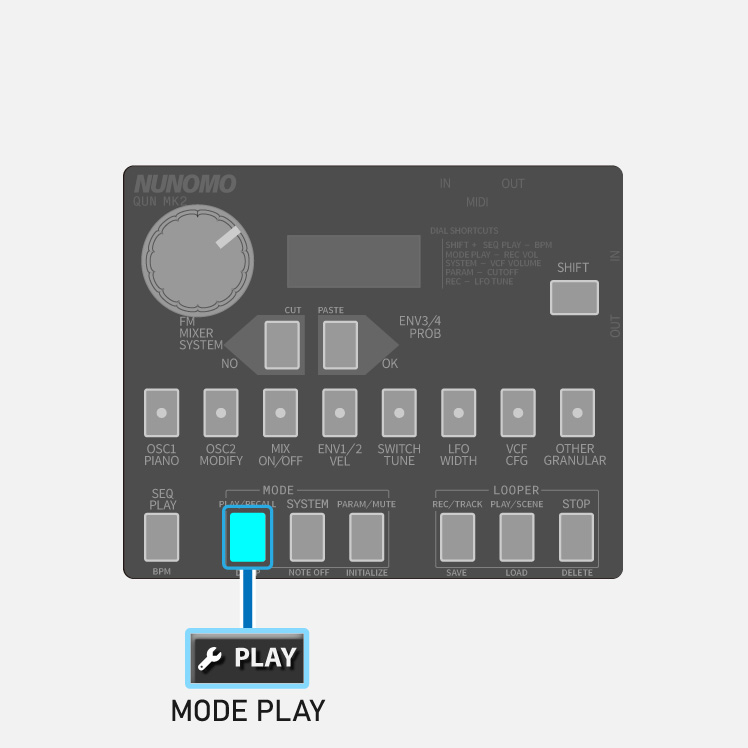
PARAM MODE->Shift+7 を押してVCFの画面を表示させておきます。
3
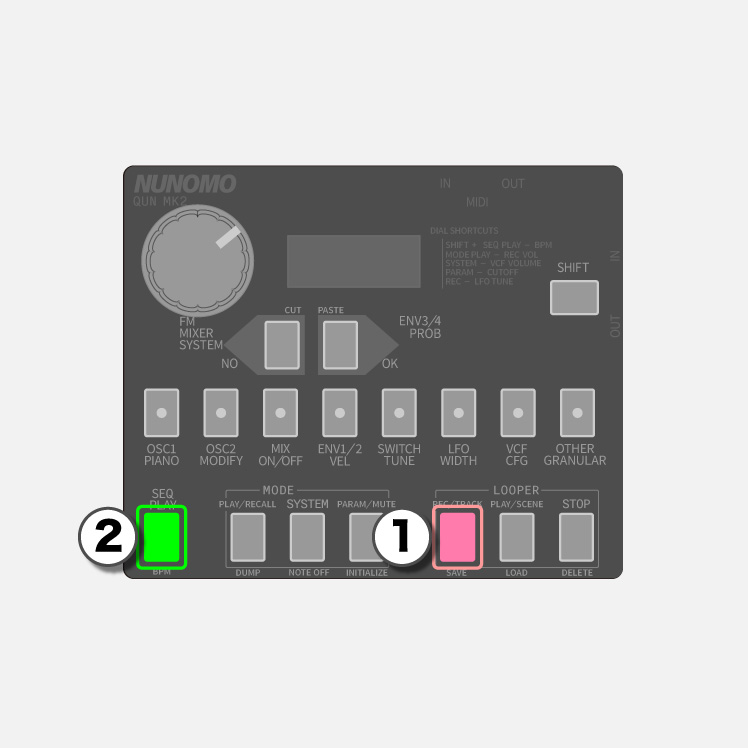
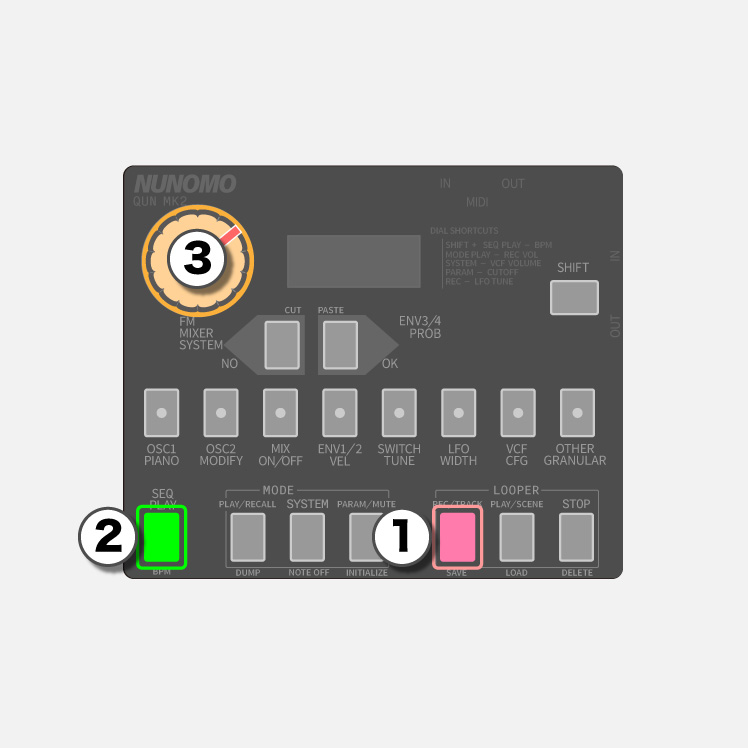
REC+PLAY を押してライブ・レコーディングを開始します。(メトロノームが機能します)

4
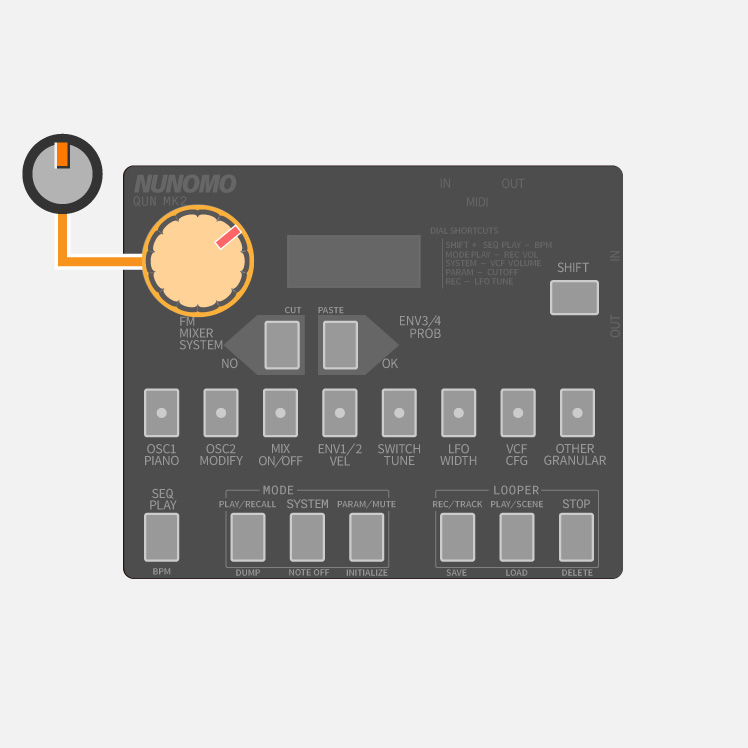
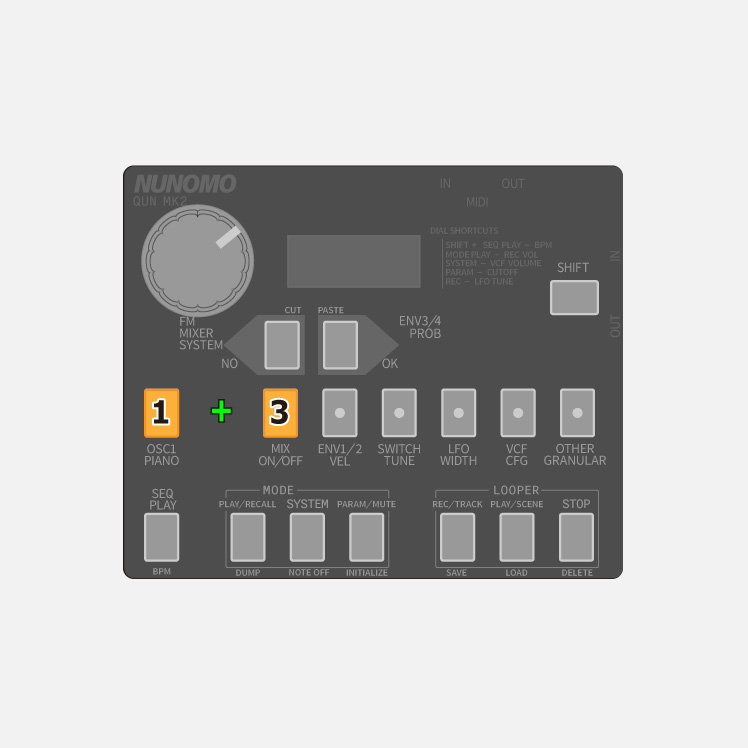
パターンの演奏を聴きながら、好きなタイミングで 1 を押しながら Dial を回して値を変化させていきます。
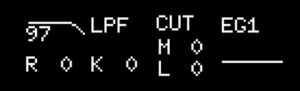
良いタイミングで実行するには、パターンを聴くだけでなく、LEDインジケーターの点灯位置も目安にしてください。
5
6
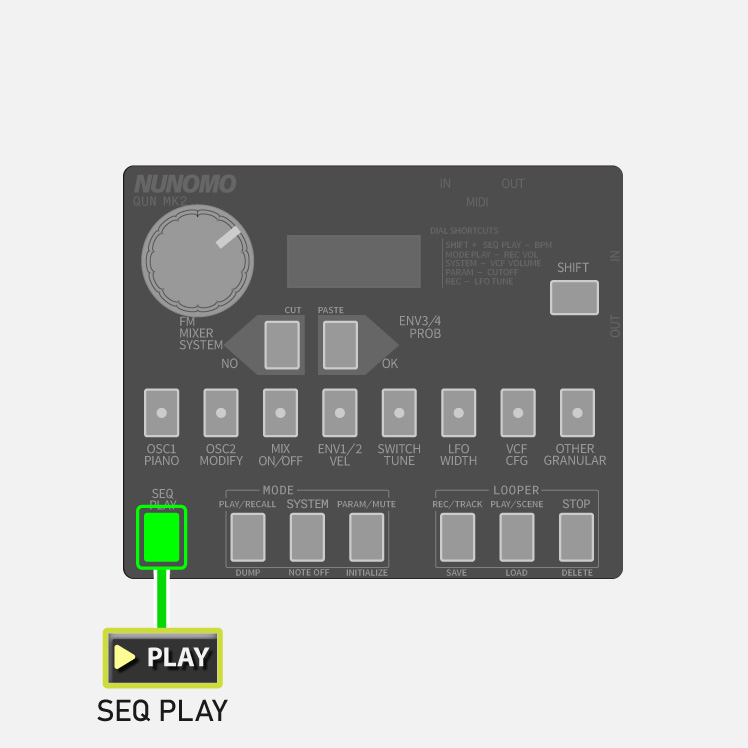
PLAY を押すことでライブ・レコーディングを抜けます。
7
再び PLAY を押すことでシーケンの再生も停止します。
8
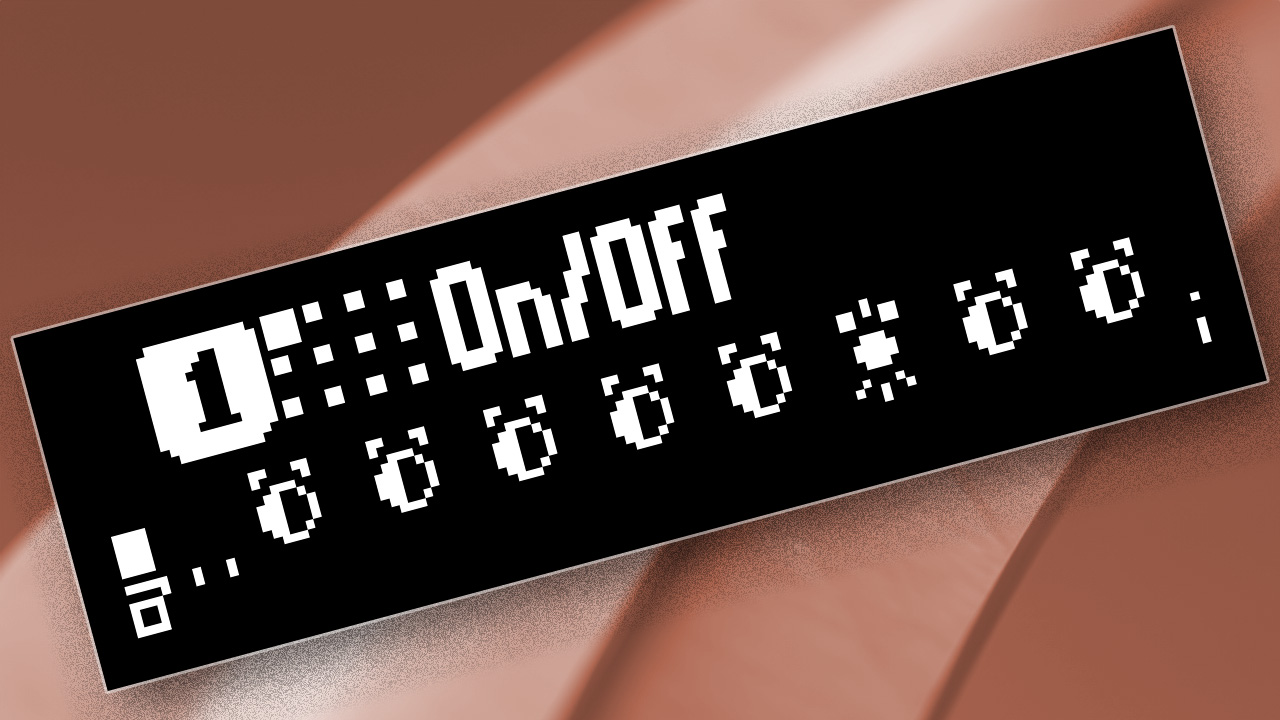
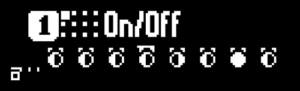
PLAY->ON/OFF を確認すると、各ステップの上部に

が付き、パラメーター・ロックが記録された状態を確認できます。
9
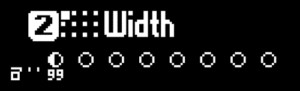
レコーディングの結果を確認するために、パラメーター・ロックが適用されたステップに対応する番号の 1~8 を押しながら PARAM を押してください。
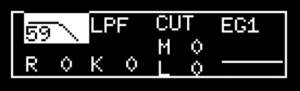
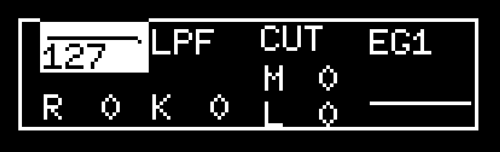
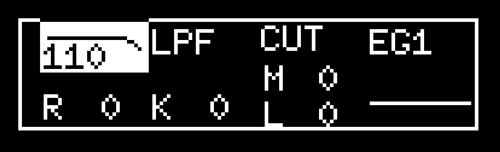
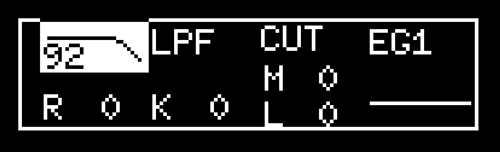
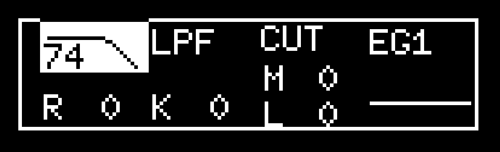
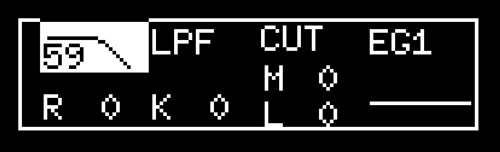
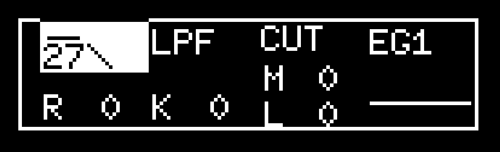
この例では [VCF_smide] の 1 にパラメーター・ロックを適用したので、上の画像のように、CUTOFF のセクションが反転表示になり、CUTOFF値が表示されています。
他のステップも、Dial を回した値にセットされているはずです。
参考
パラメーター・ロックのライブ・レコーディングを開始すると、PLAY を押してライブ・レコーディングを抜けるまでは、すべてのステップにパラメーター・ロックが適用され、OFFだったステップもONになります。
ステップがOFFのままではパラメーター・ロックの効果が無効だからです。
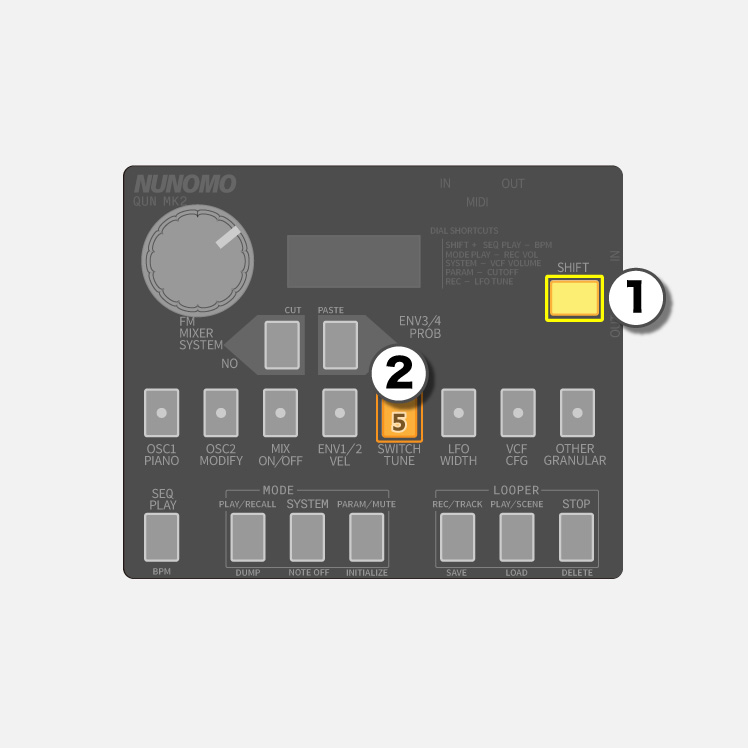
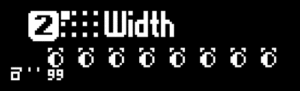
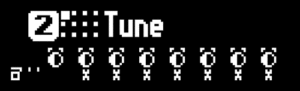
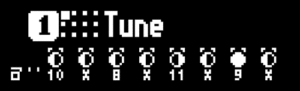
ただしOFF->ONになったステップのTUNEは[x] にセットされるので、発音はしません。Shift+5 で確認してみると、下のようになっています。
パラメーター・ロックを解除する
1
解除したいステップの 1~8 を押しながら PARAM ボタンを長押しします。
- 「ステップ1」と「ステップ3」を解除したい場合は、1and3 を同時に押しつつ、PARAM を長押しします
2
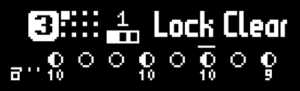
そうすると、「Lock Cleared」とメッセージが表示され、パラメーター・ロックを示すステップ上のマークが消えます。
3
パラメーター・ロックを解除すると、ロックしていたパラメーターの値は元に戻ります。(プリセットにセットされている値になる)
- パラメーター・ロックを解除をするとそのステップのパラメーター・ロックは 3 要素とも失われます。
- お気に入りのパターンは 1~8 の別パターンにコピーしておく方法があります。
ヒント
Slice や Even Slice で作成されたプリセットならば、Tune の変更によってプレイバックされるサンプルのスライスや再生開始点が変わりますので、ドラムキットやループ素材のプリセットでは面白い結果が得られると思います。
Velocity に対して使用すれば、クレッシェンドやフェードアウトのような連続的な効果をスピーディーに適用できます。